
Von der ersten Unterrichtsstunde zum ersten Eintrag
Lege eine Unterrichtsstunde an und erfasse sie nach dem Unterricht. Mit dem Lesson Manager behältst du Termine und Einträge an einem Ort.
Unterricht einfacher im Blick behalten

Termine, absolvierte Stunden und Gebühren gleichzeitig im Kopf zu behalten, ist mühsam. Wir beginnen mit einer Klavierstunde.
Sieh dich zuerst kurz um
Installiere die App im App Store oder bei Google Play und öffne sie. Die Screenshots zeigen die Android-App auf Englisch.
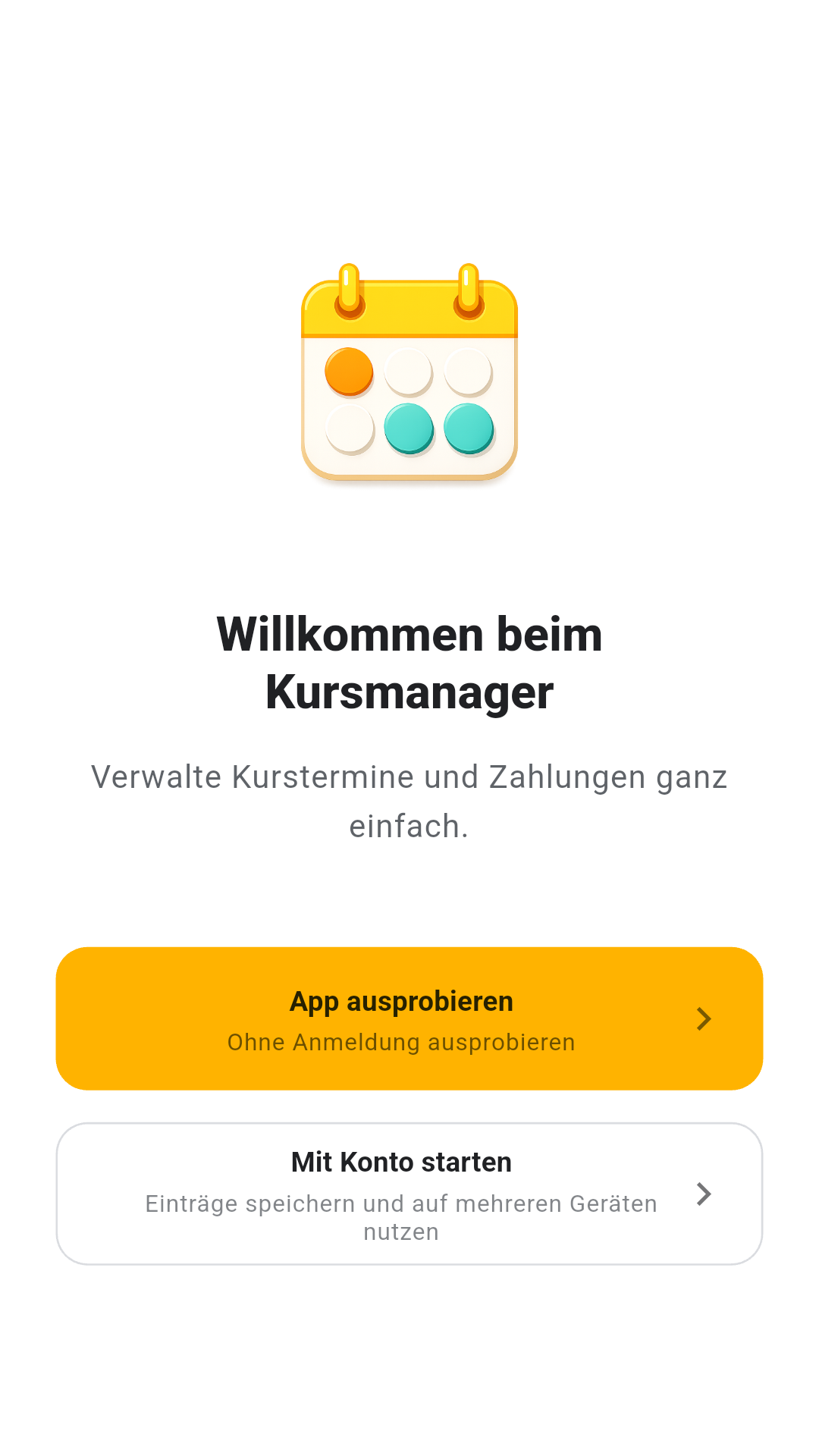
Wähle „App ausprobieren“, um ohne Konto zu starten. Mit vorhandenem Konto wählst du „Mit Konto starten“.
Erste Unterrichtsstunde einrichten
Eine Unterrichtsstunde hinzufügen
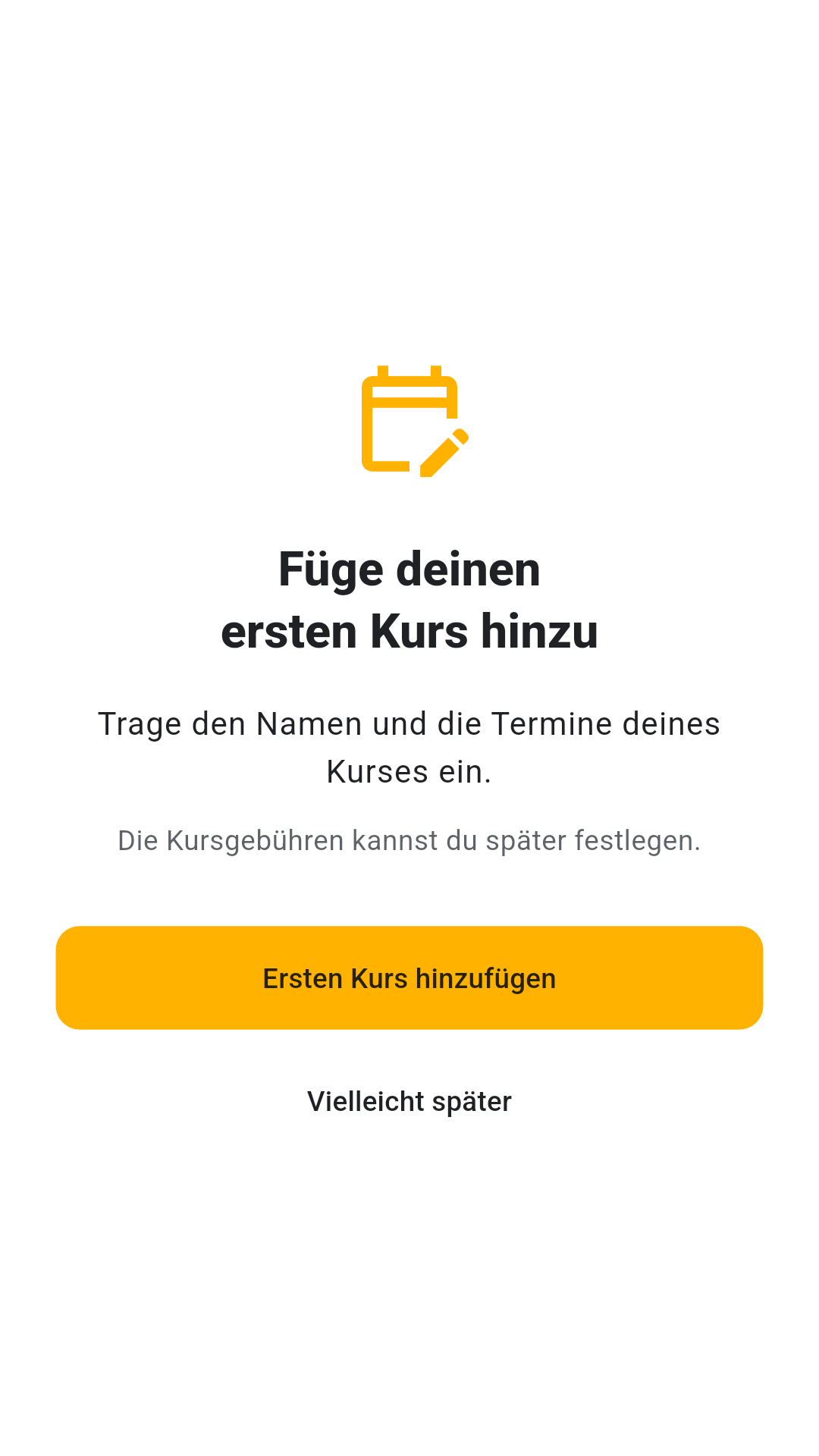
Tippe auf „Erste Unterrichtsstunde hinzufügen“. Das Honorar kannst du später festlegen.
Einen leicht erkennbaren Namen wählen
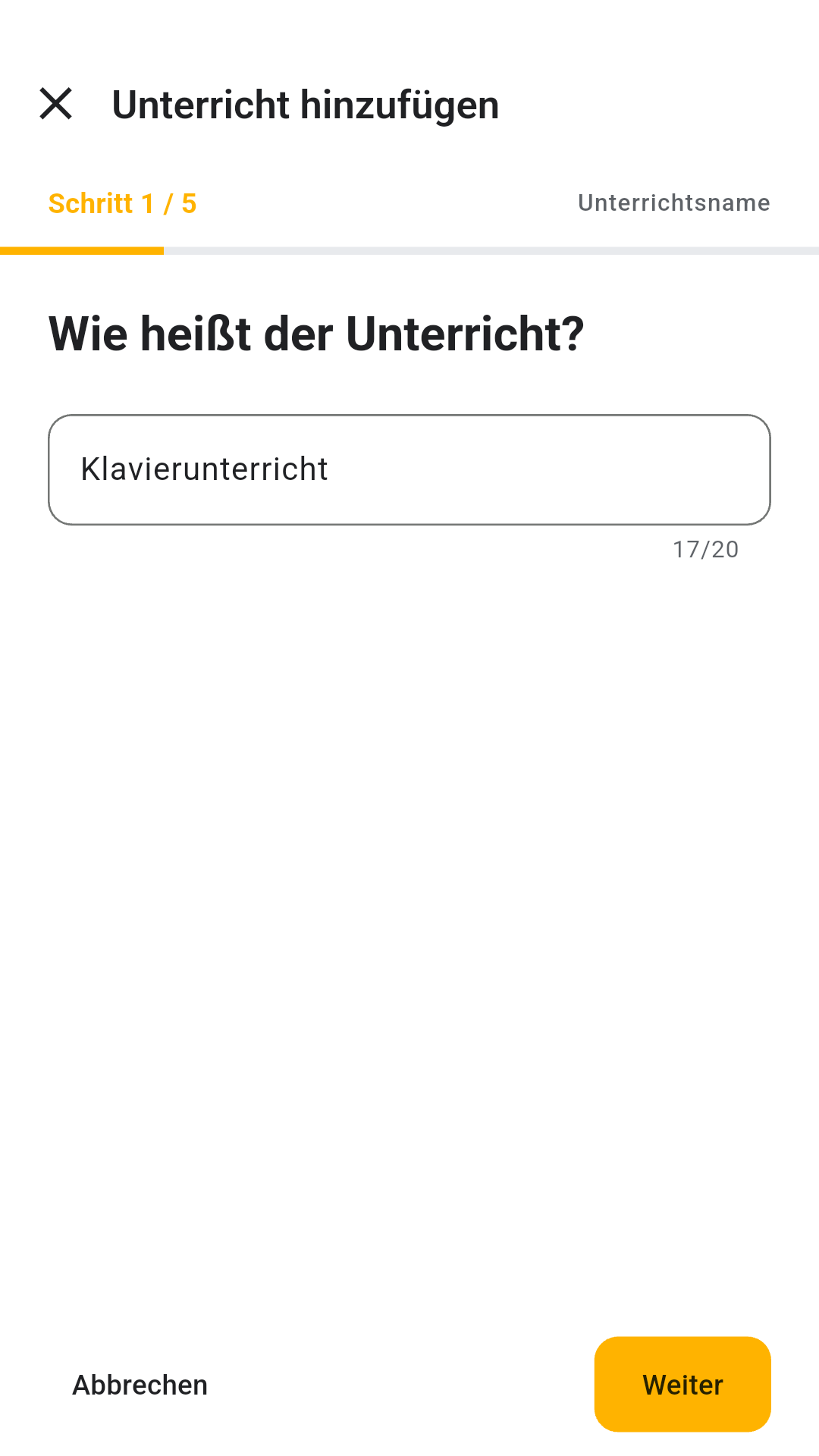
Gib „Klavierunterricht“ ein und tippe auf „Weiter“. Wähle einen Namen, den du in der Liste sofort erkennst.
Wiederholung festlegen
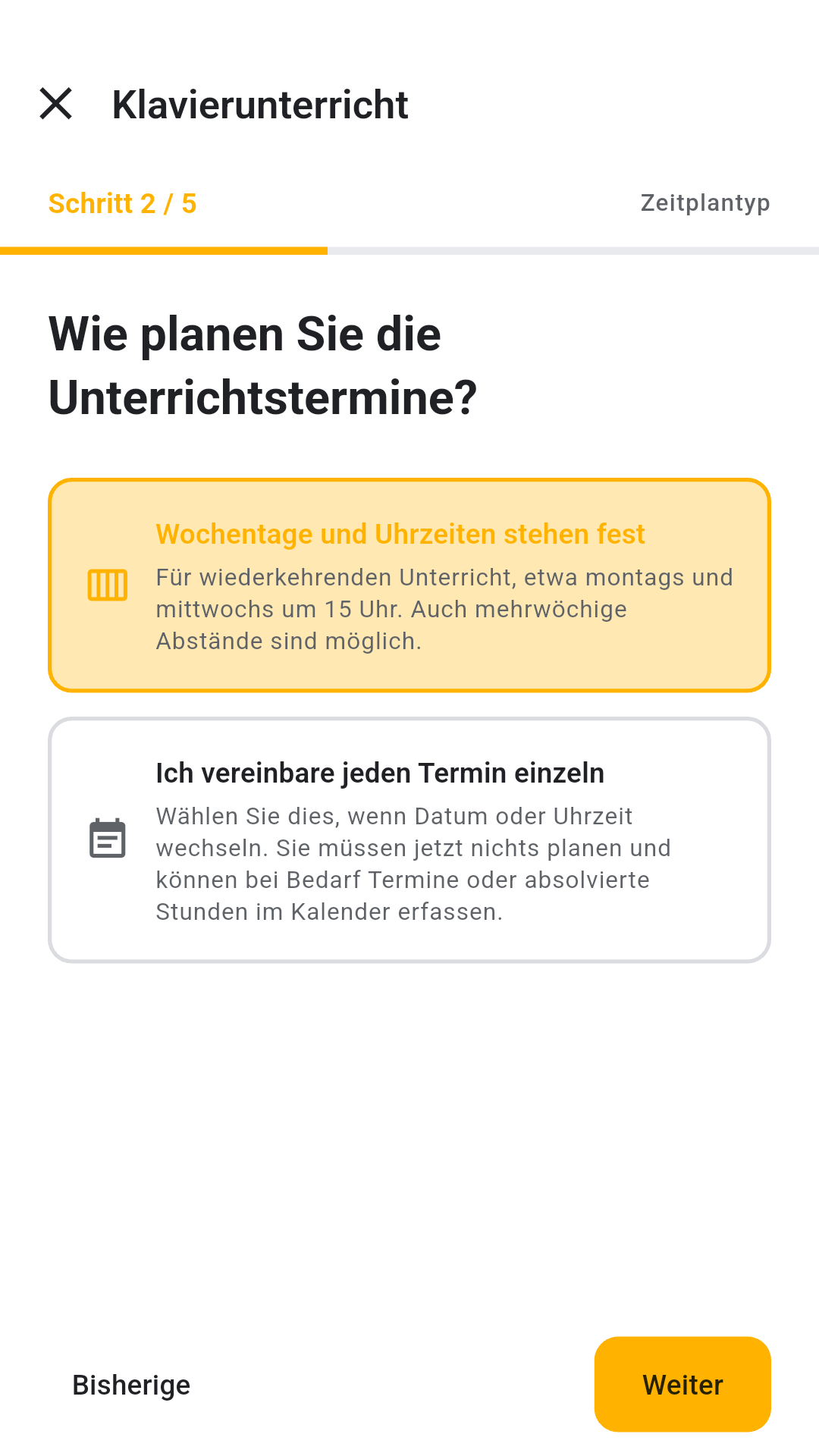
Für jeden Samstag um 10:00 Uhr wählst du „Tage und Zeiten sind festgelegt“. Ändern sich die Termine, wähle „Jeden Termin einzeln festlegen“.
Wochenplan einrichten
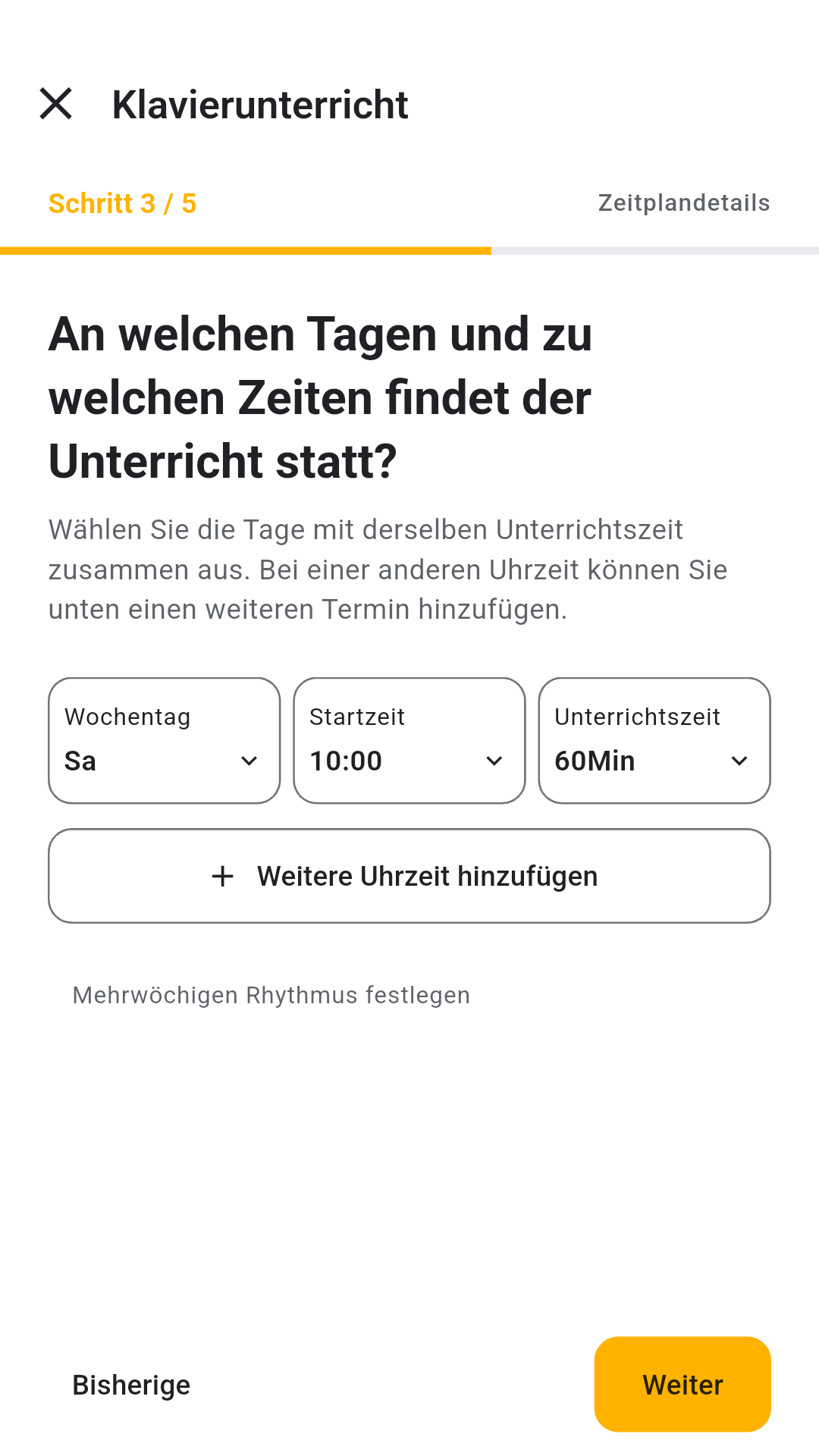
Wähle Samstag, 10:00 Uhr und 60 Minuten und tippe auf „Weiter“.
Start des Plans festlegen
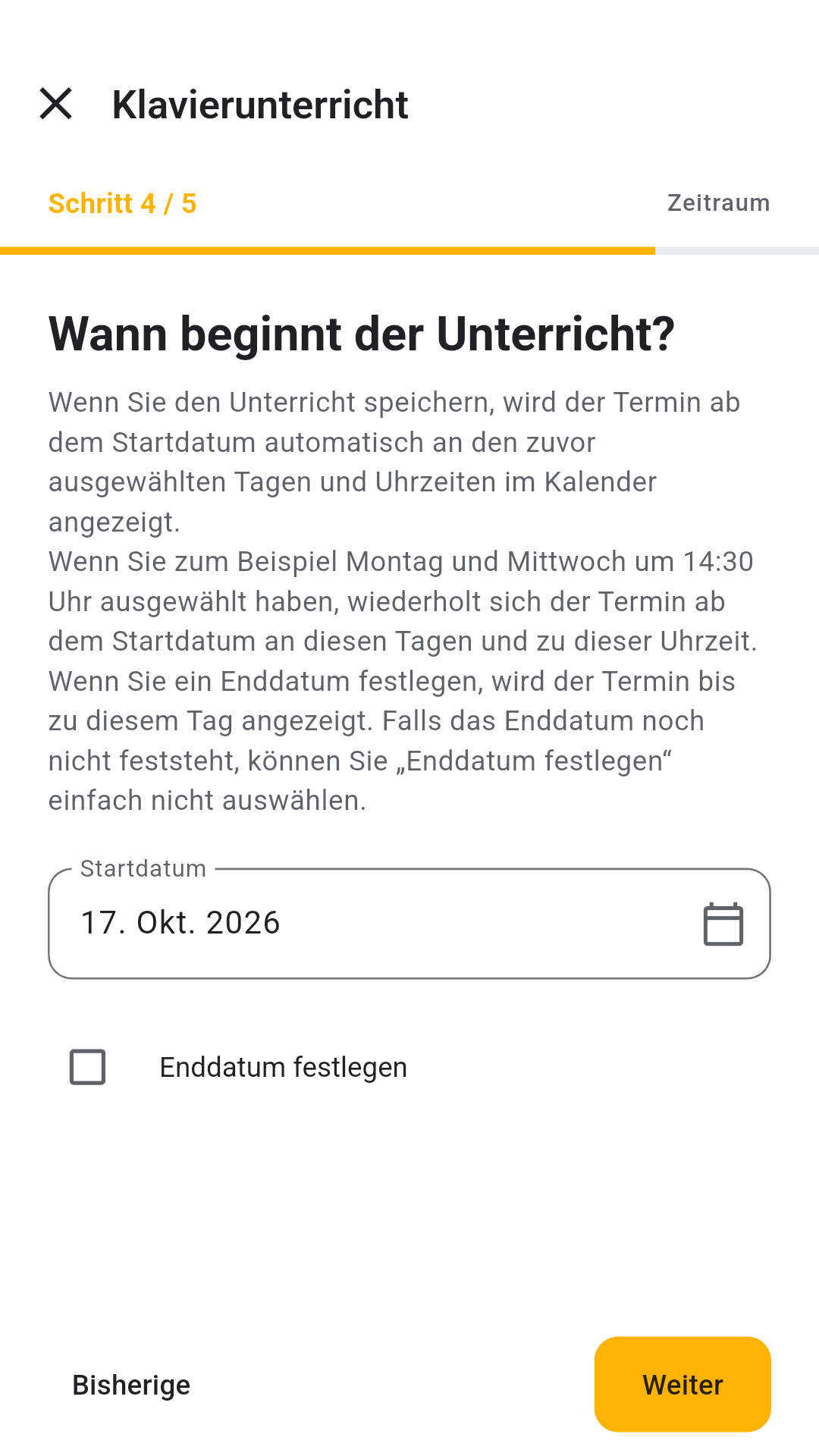
Lege den Start auf den 17. Oktober 2026. Ohne geplantes Ende bleibt das Enddatum leer. Wiederholende Termine erscheinen im Kalender; den Unterricht erfasst du nach dem Termin.
Optionale Angaben später ergänzen
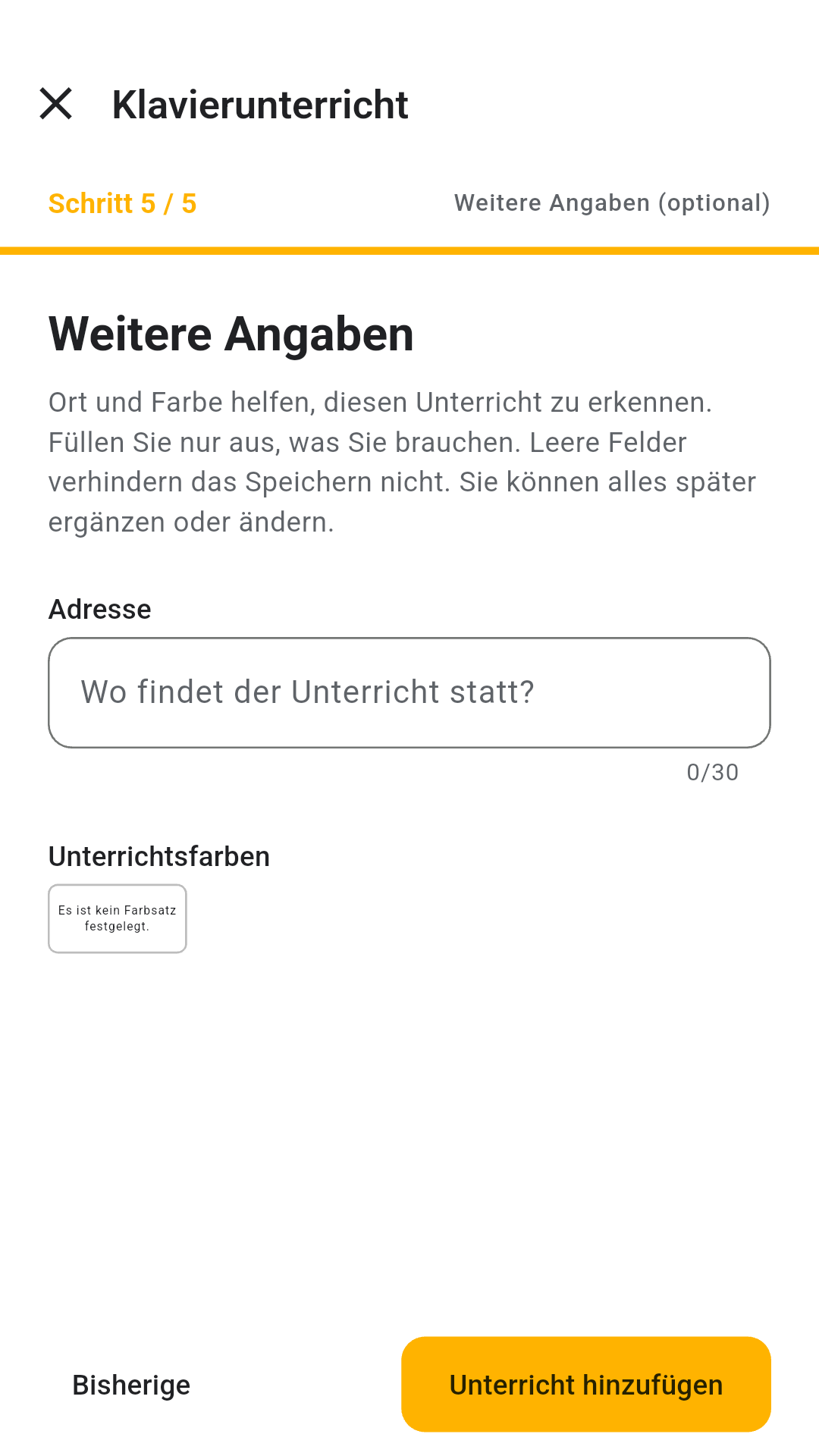
Adresse und Farbe sind optional. Lass sie leer und tippe auf „Unterricht hinzufügen“.
Unterricht erfassen
Der Anleitung zum ersten Eintrag folgen
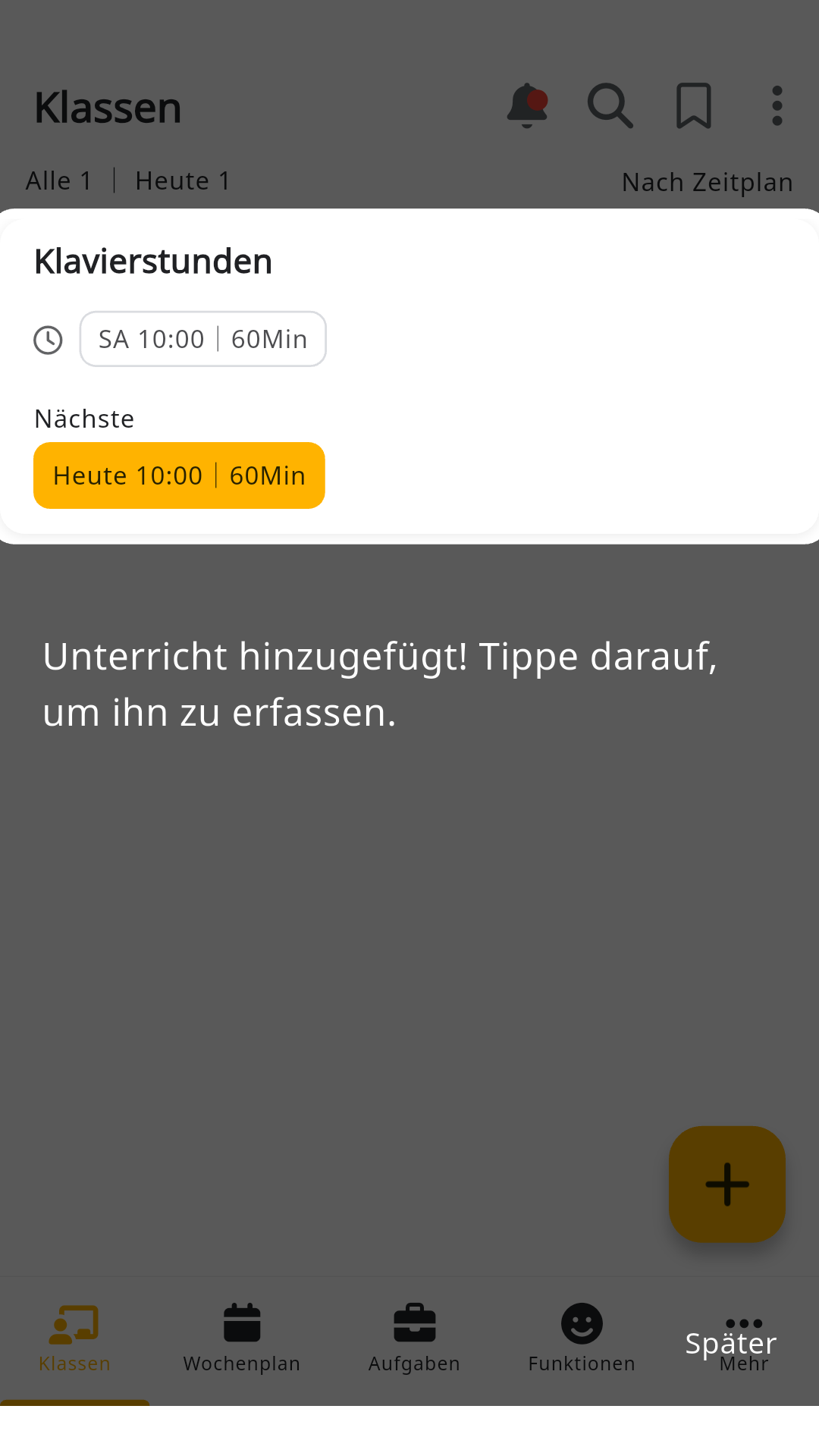
Die neue Karte „Klavierunterricht“ ist hervorgehoben. Tippe darauf, um die Stunde zu öffnen.
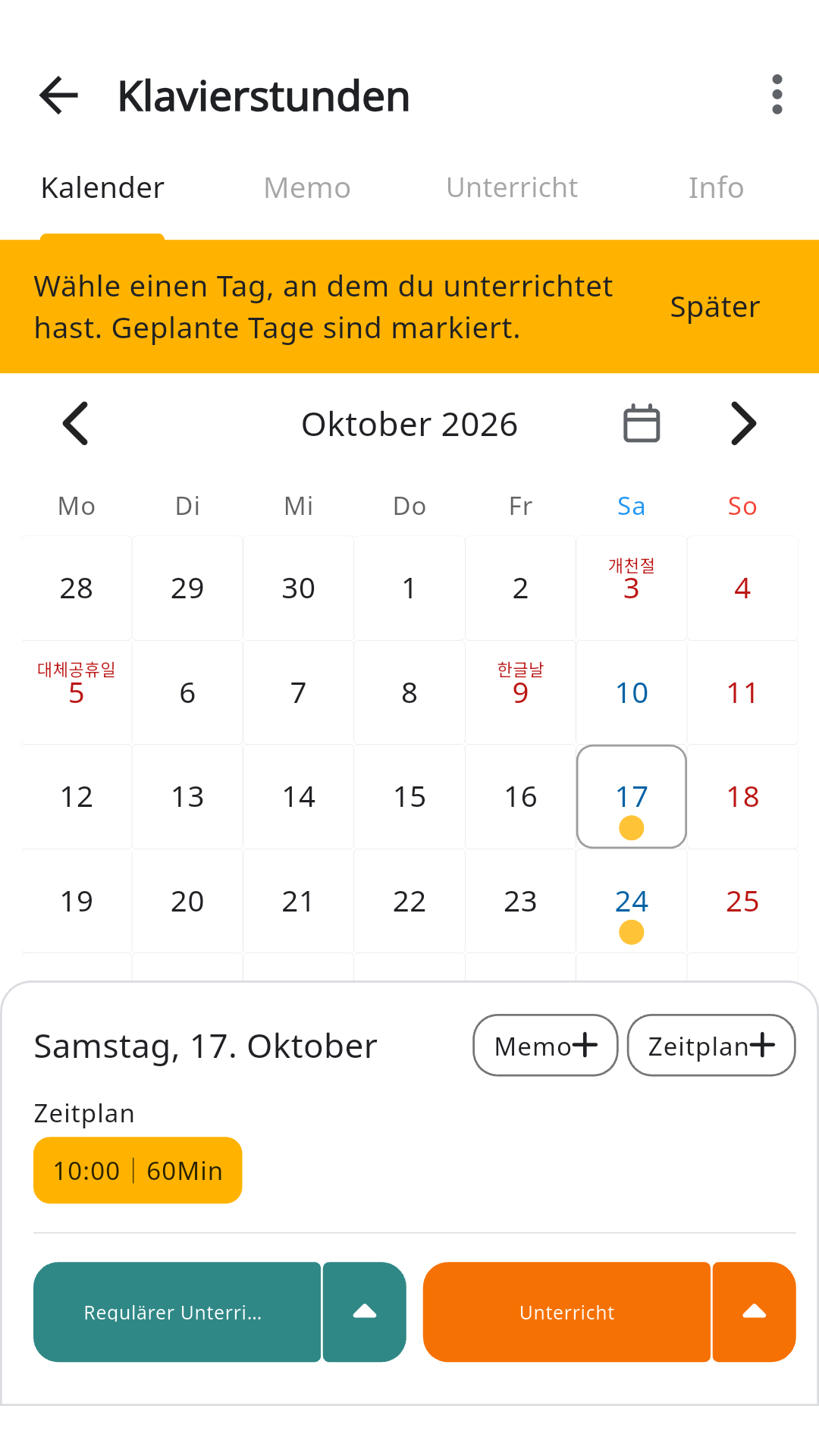
Den Tag des Unterrichts auswählen
Wähle den 17. Oktober. Darunter sollte „10:00 Uhr | 60 Min.“ stehen. Wenn der Unterricht noch nicht stattgefunden hat, tippe auf „Später“ und erfasse ihn danach.
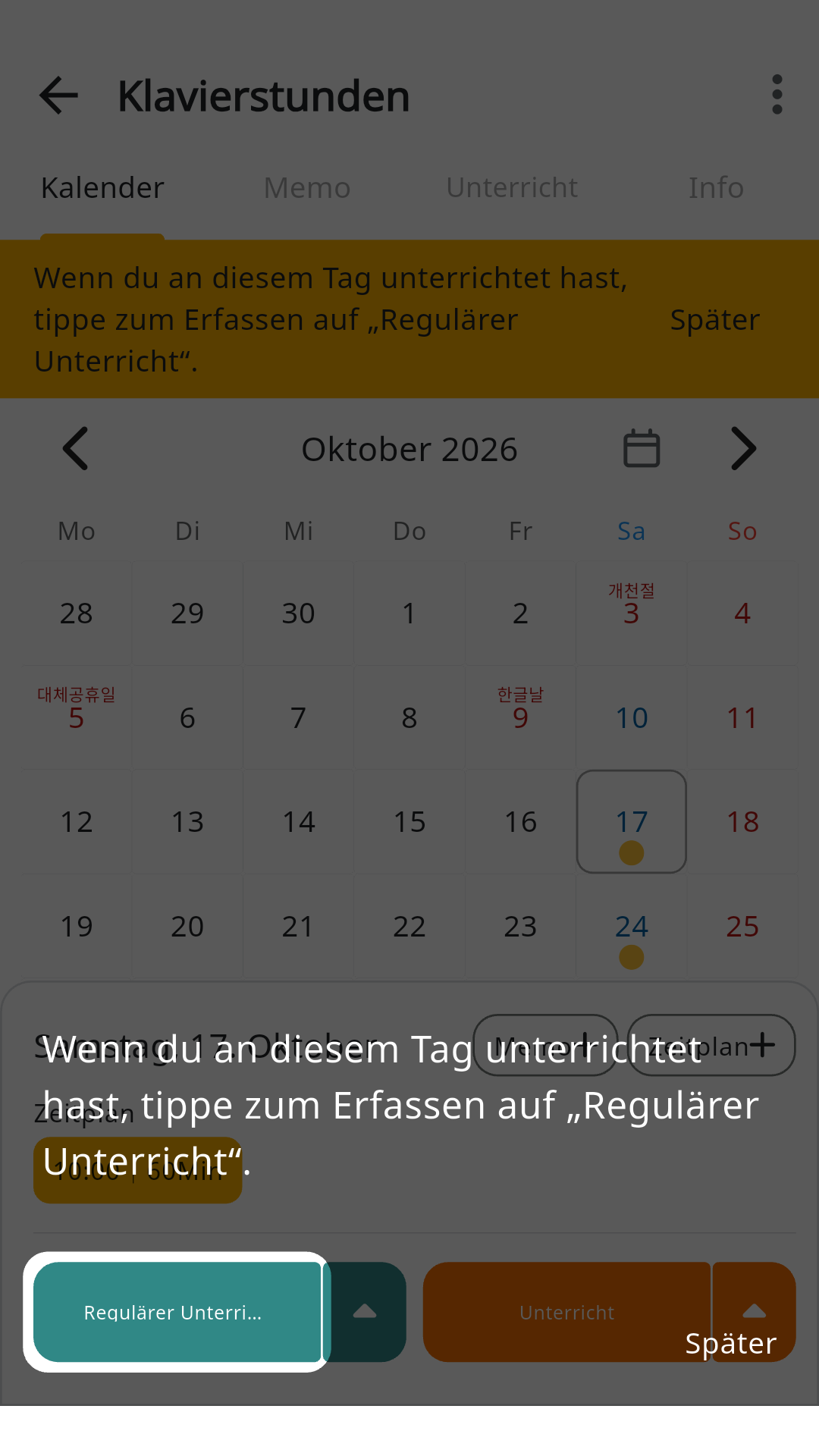
Absolvierten Unterricht erfassen
Die Schaltfläche „Regulärer Unterricht“ ist hervorgehoben. Tippe nach dem Unterricht darauf.
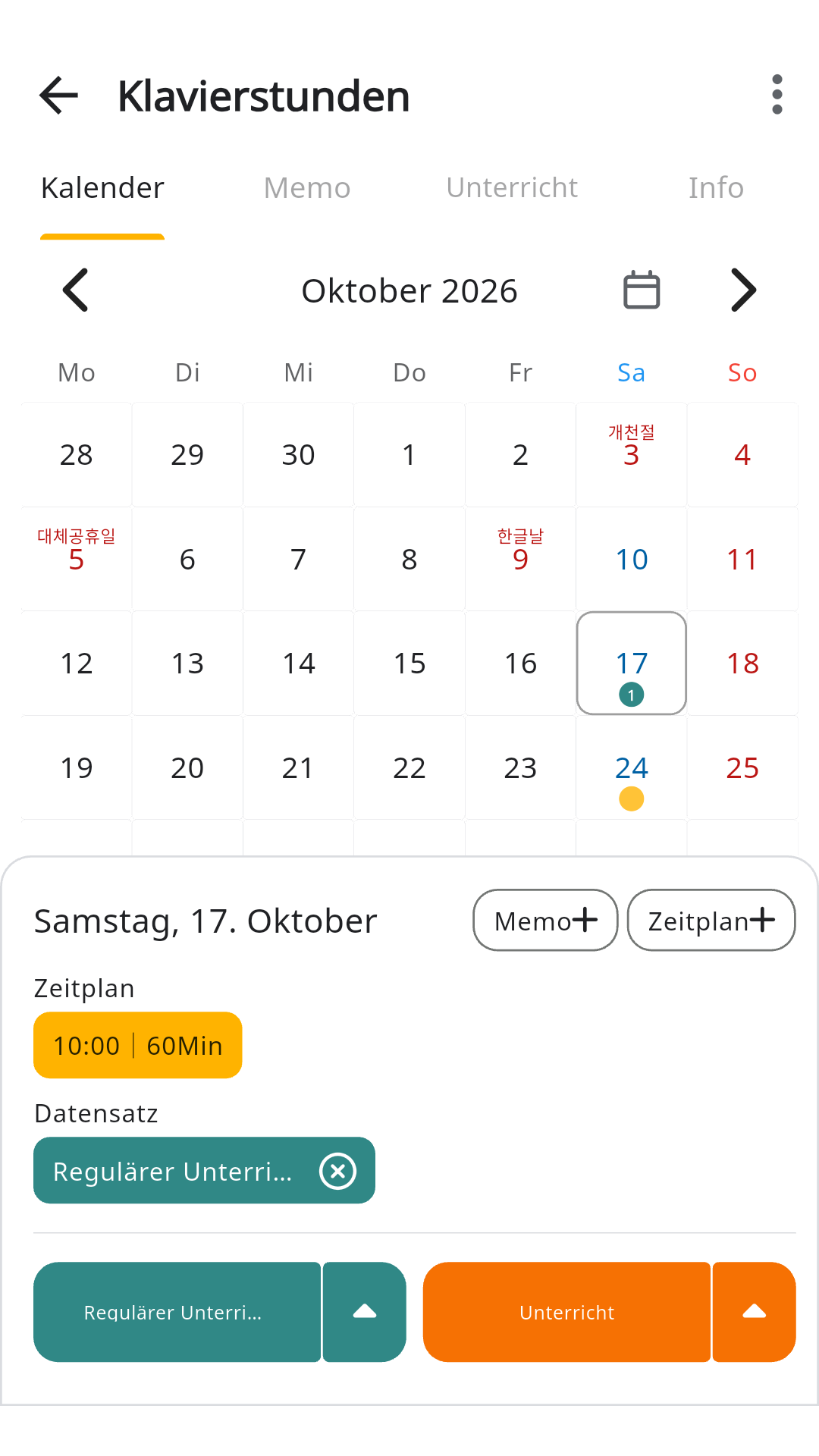
Der erste Eintrag ist gespeichert
Neben dem Termin um 10:00 Uhr steht nun „Regulärer Unterricht“. Auch im Kalender erscheint eine Markierung. Damit ist die Anleitung abgeschlossen.
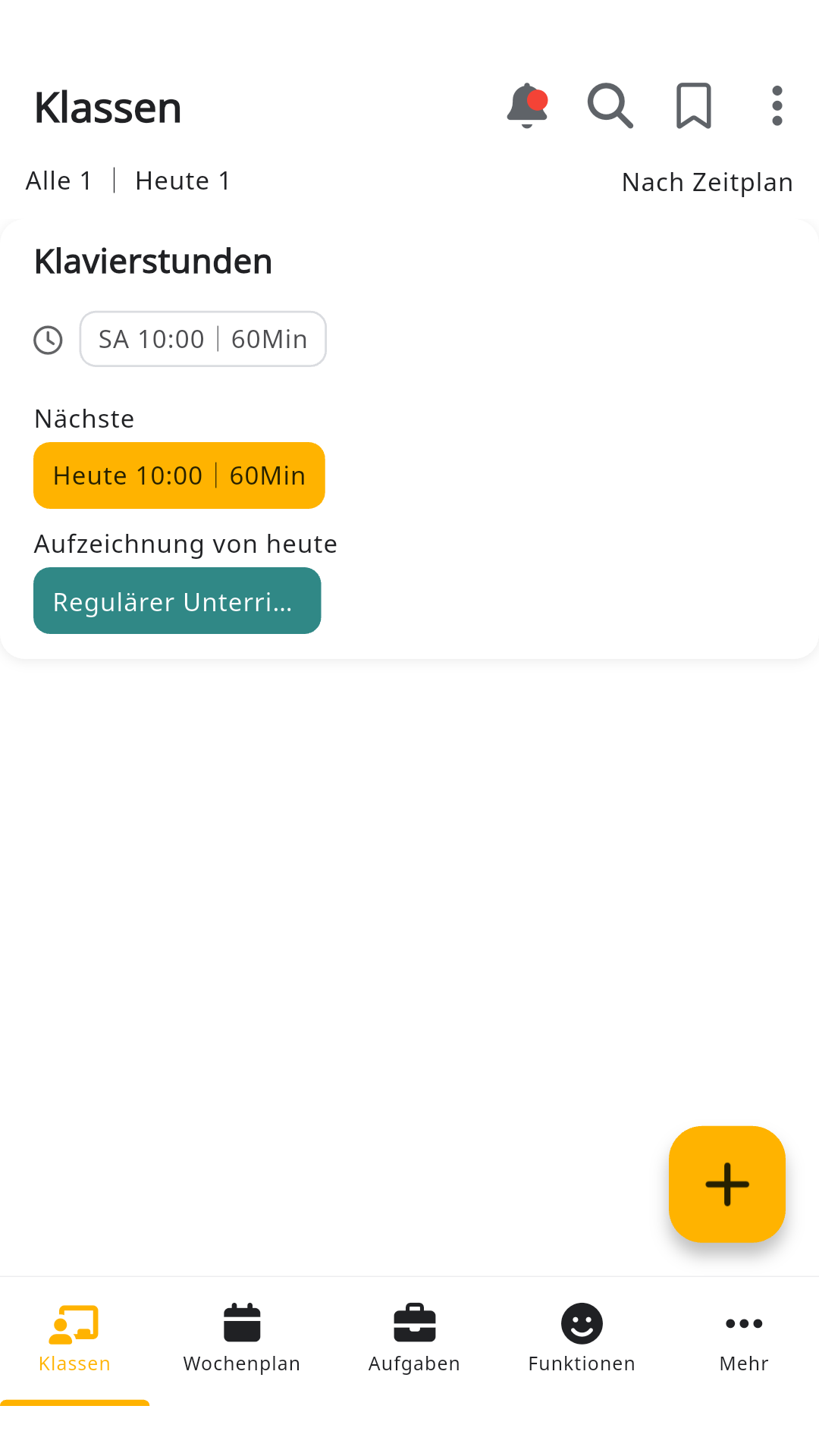
Kehre zur Liste zurück. Auch auf der Karte ist der heutige Eintrag zu sehen.
Testeinträge weiter nutzen
Um Einträge zu behalten und auf einem anderen Gerät zu verwenden, öffne „Mehr → Anmelden“.
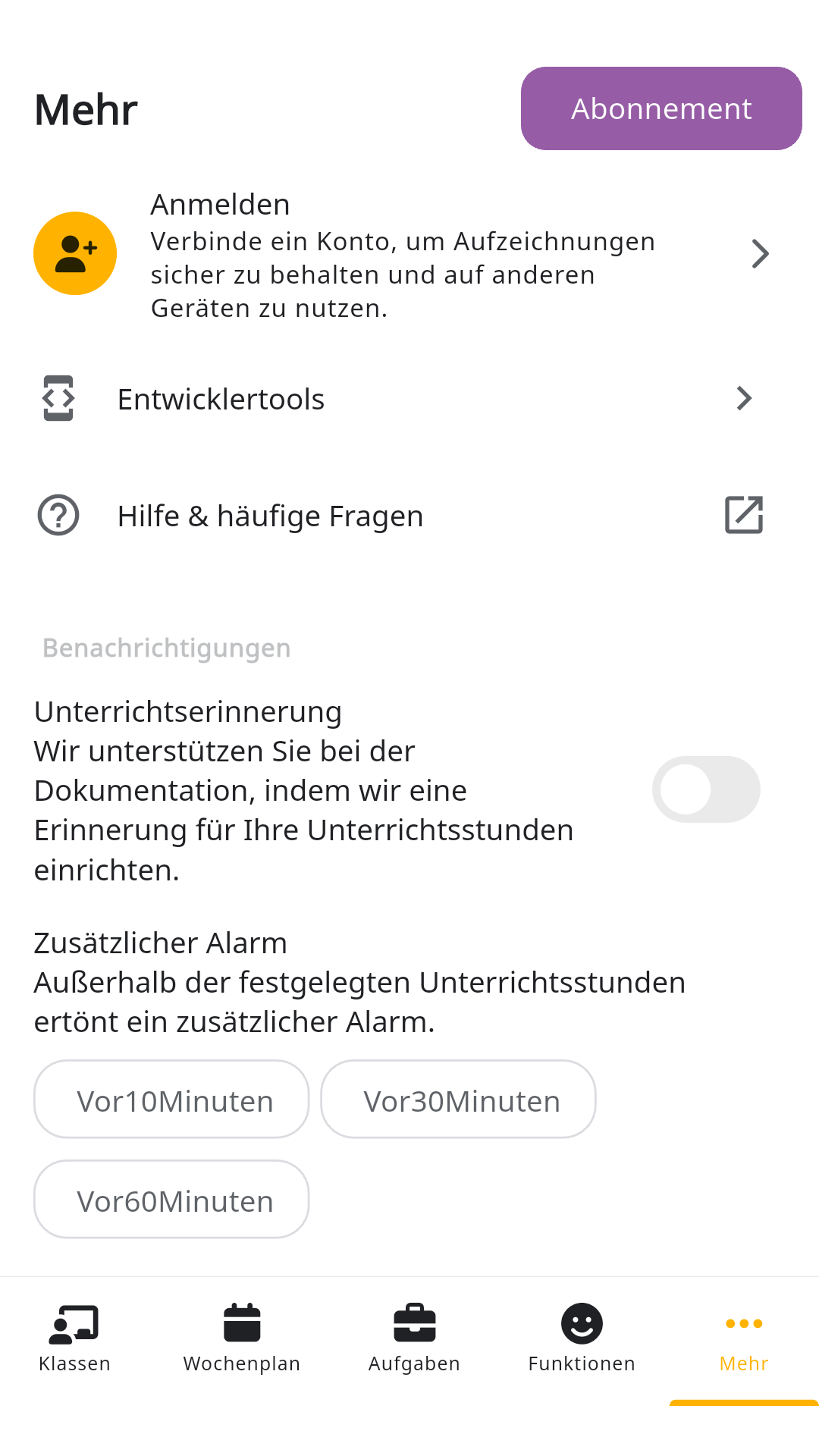
Du kannst Google, Apple oder E-Mail verknüpfen. Deine Einträge aus der Testphase bleiben dabei erhalten.
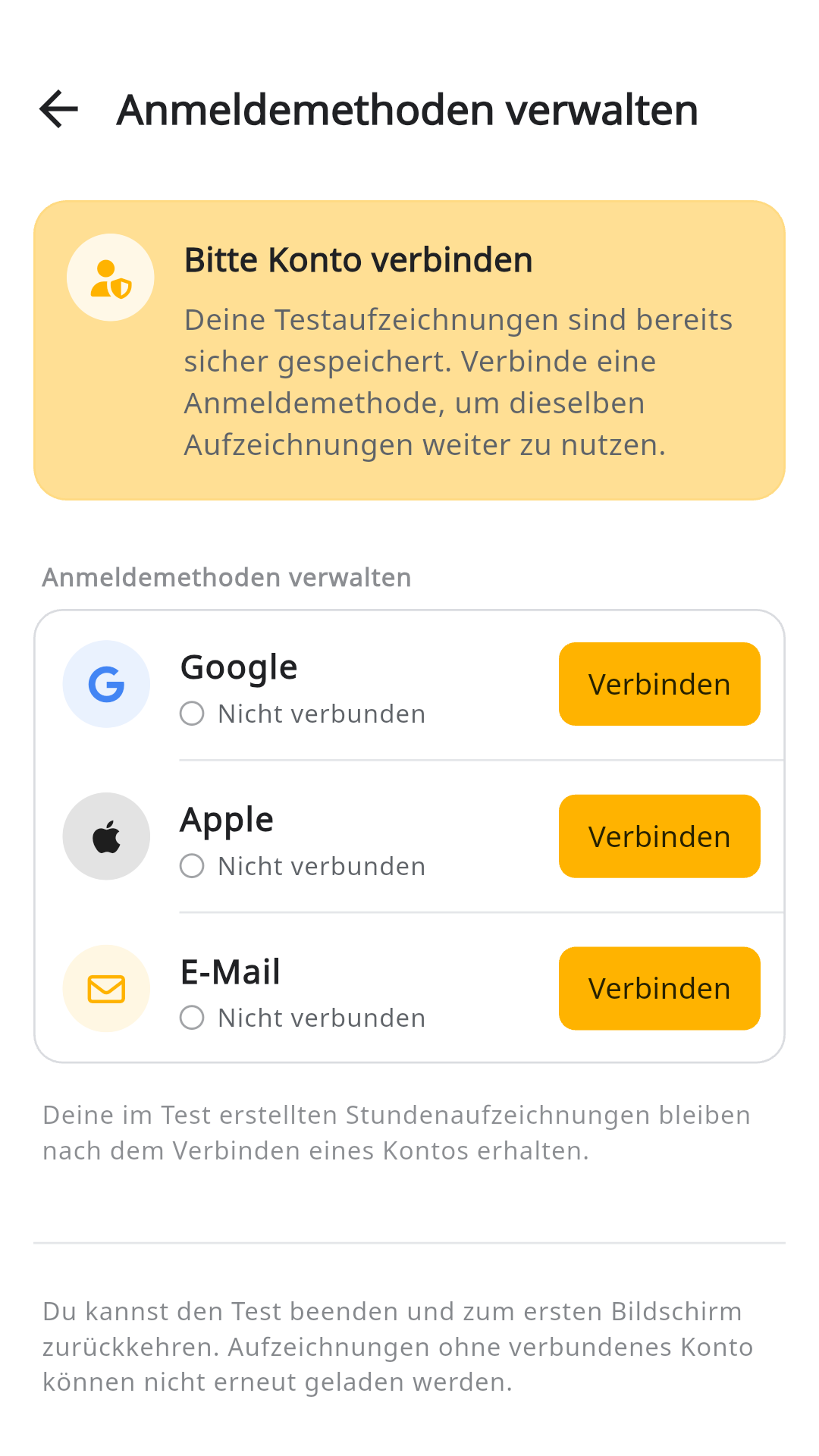
Wenn du ohne Verknüpfung „Test beenden und zum Start zurückkehren“ wählst, lassen sich die Einträge später nicht wiederherstellen. Verknüpfe ein Konto, wenn du sie weiter nutzen möchtest.
Die Screenshots stammen aus der Android-App. Beschriftungen und Layout können je nach Gerät und App-Version abweichen.