
Da primeira aula ao primeiro registo
Adicione uma aula e registe-a quando terminar. O Gestor de Aulas reúne horários e registos num só lugar.
Acompanhe as aulas com mais tranquilidade
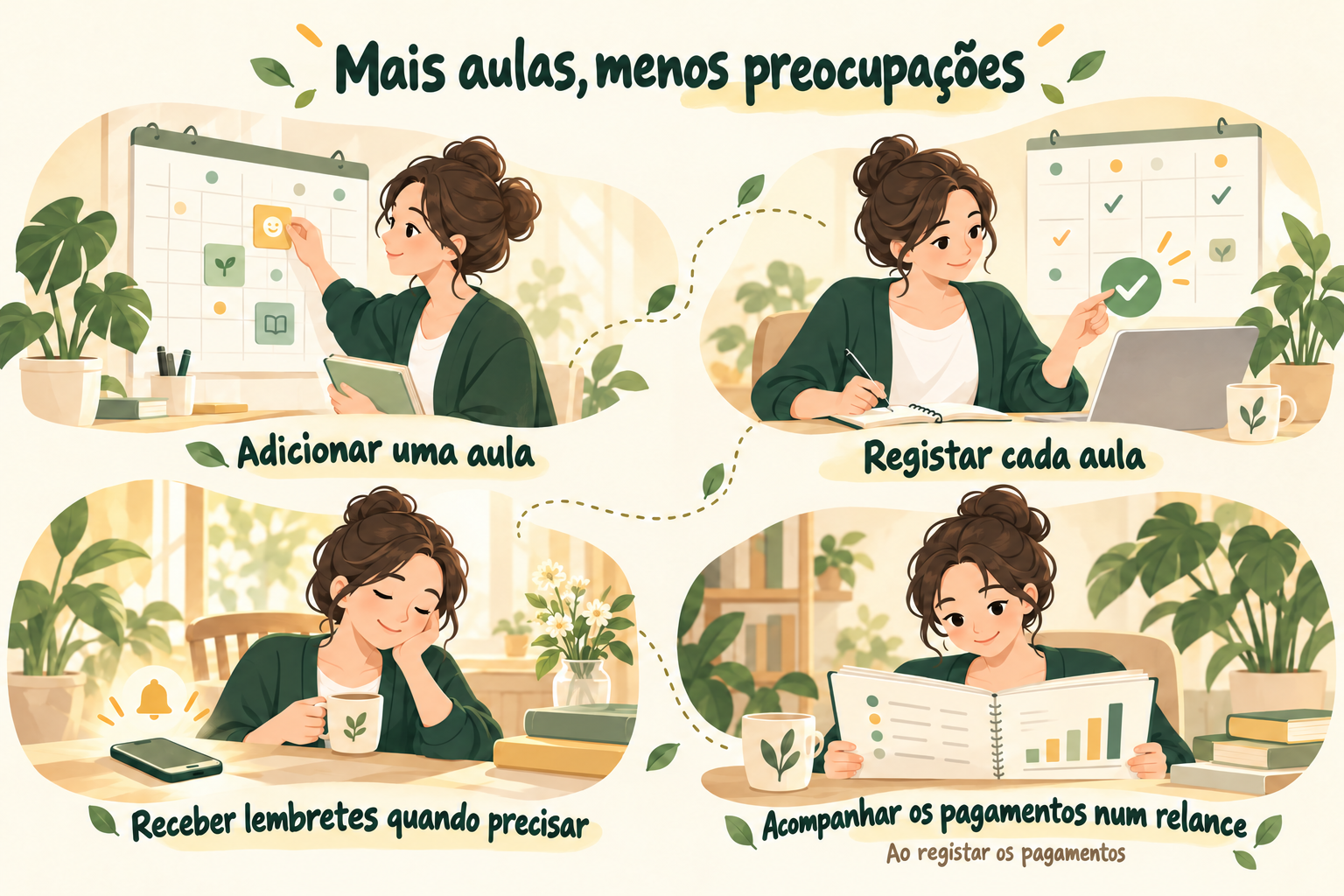
Entre horários, aulas realizadas e pagamentos, é fácil perder o fio à meada. Vamos começar com uma aula de piano.
Explore a aplicação
Instale e abra a aplicação pela App Store ou Google Play. As capturas mostram a aplicação Android em inglês.
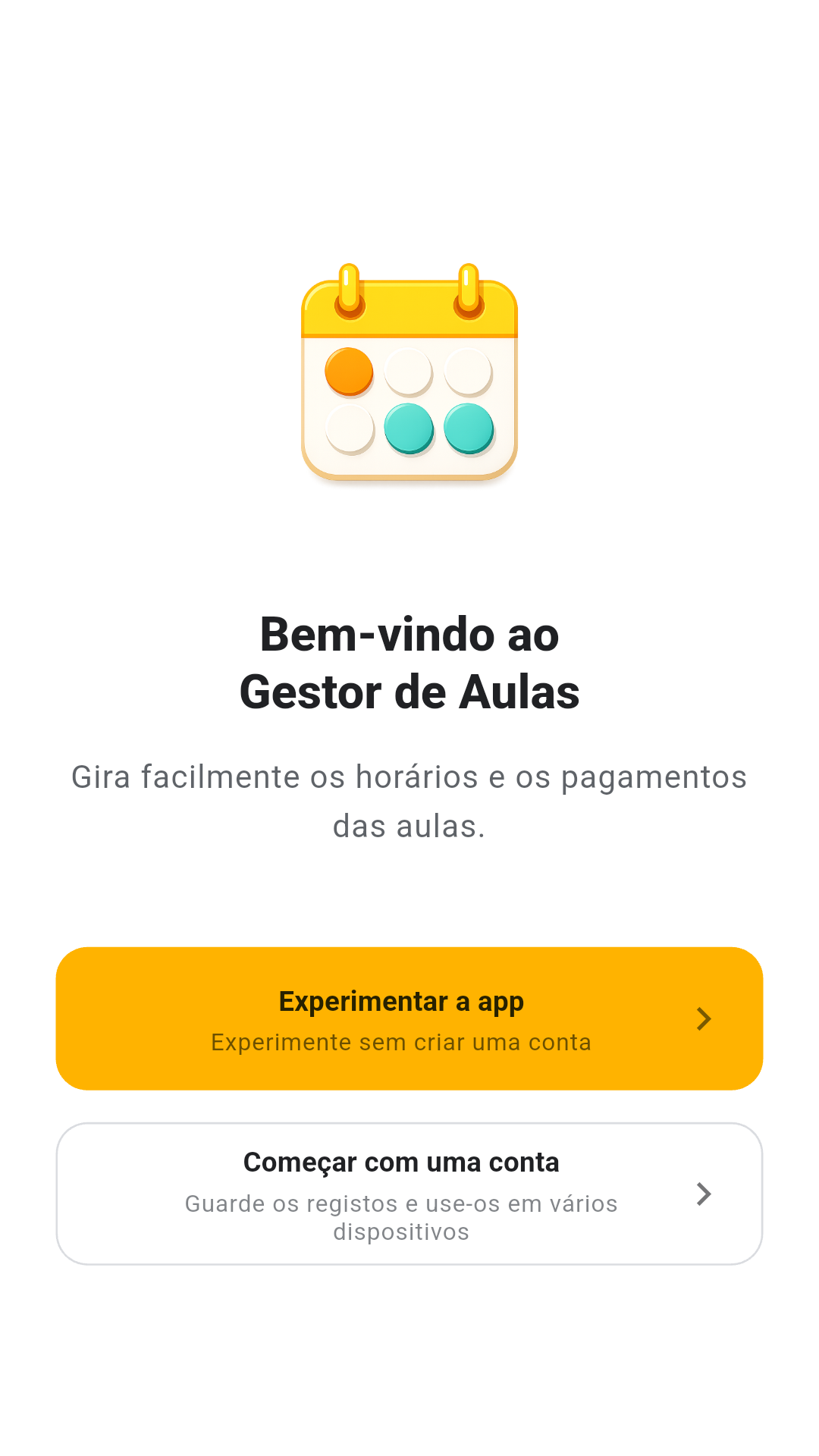
Escolha «Experimentar a app» para começar sem associar uma conta. Se já tiver uma, escolha «Começar com uma conta».
Prepare a primeira aula
Adicione uma aula
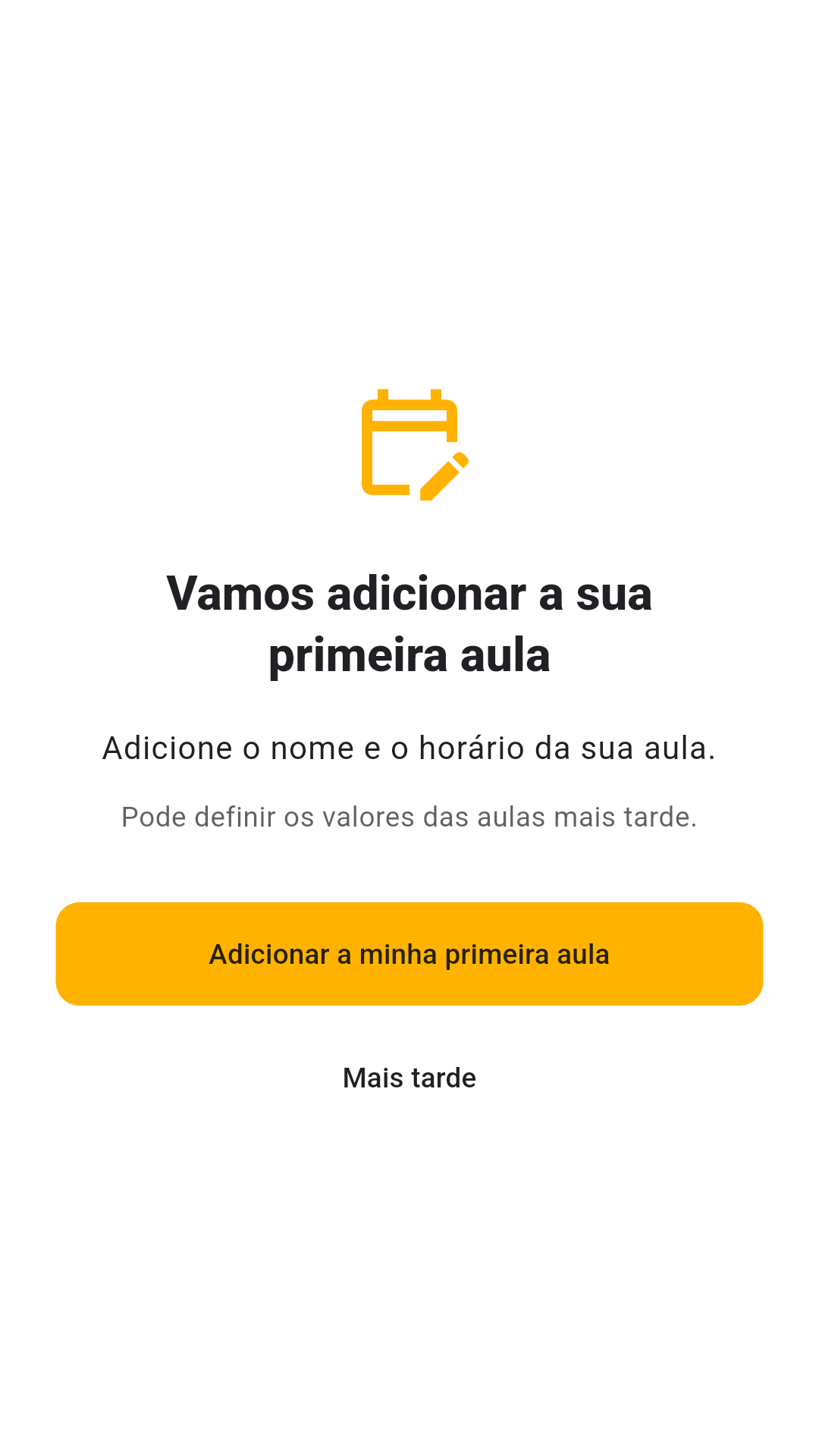
Toque em «Adicionar a primeira aula». Pode definir o valor mais tarde.
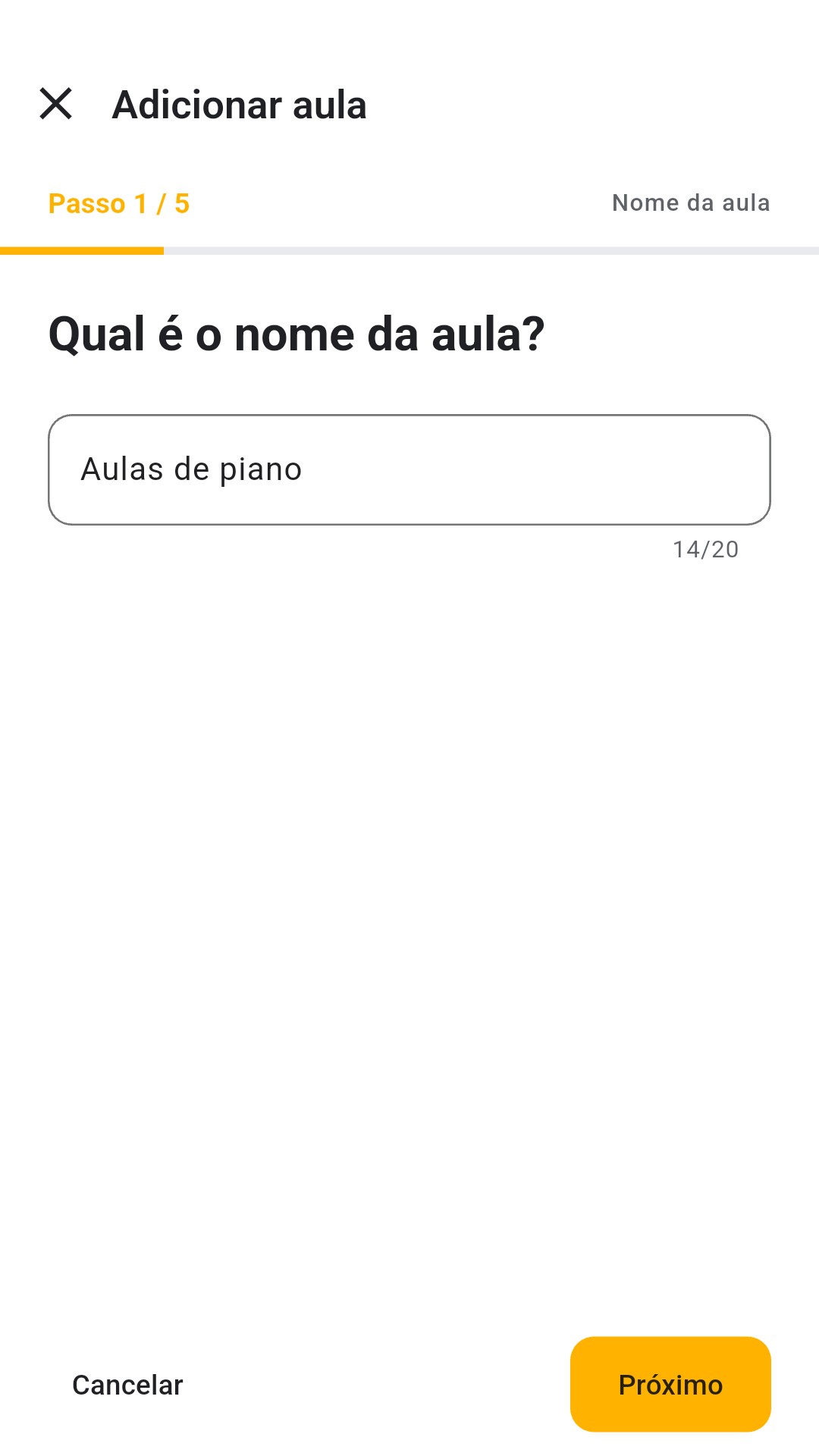
Escolha um nome fácil de identificar
Escreva «Aulas de piano» e toque em «Seguinte». Escolha um nome fácil de reconhecer na lista.
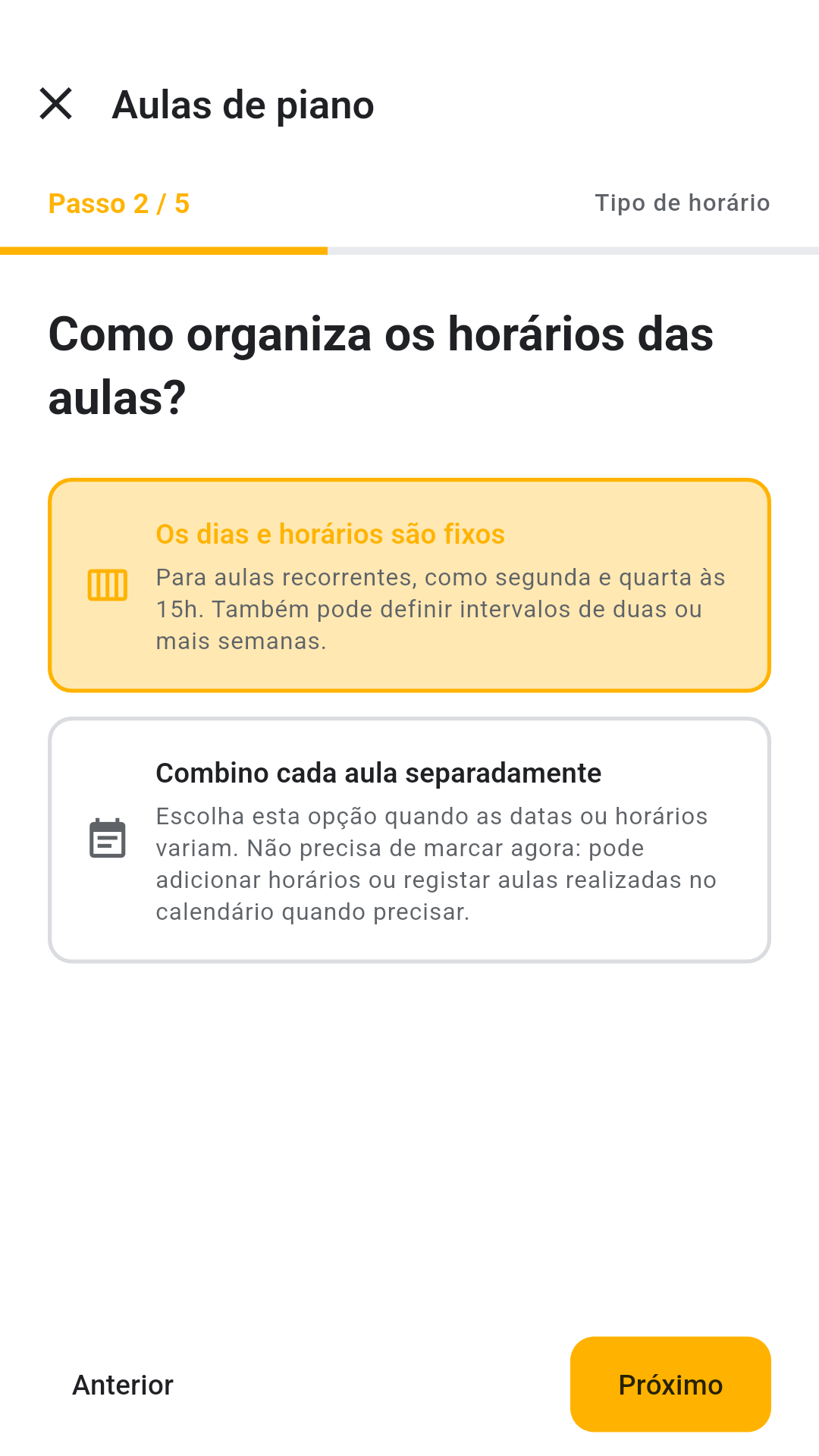
Escolha como se repete a aula
Para uma aula todos os sábados às 10:00, escolha «Os dias e horários são fixos». Se variarem, escolha «Definir cada aula separadamente».
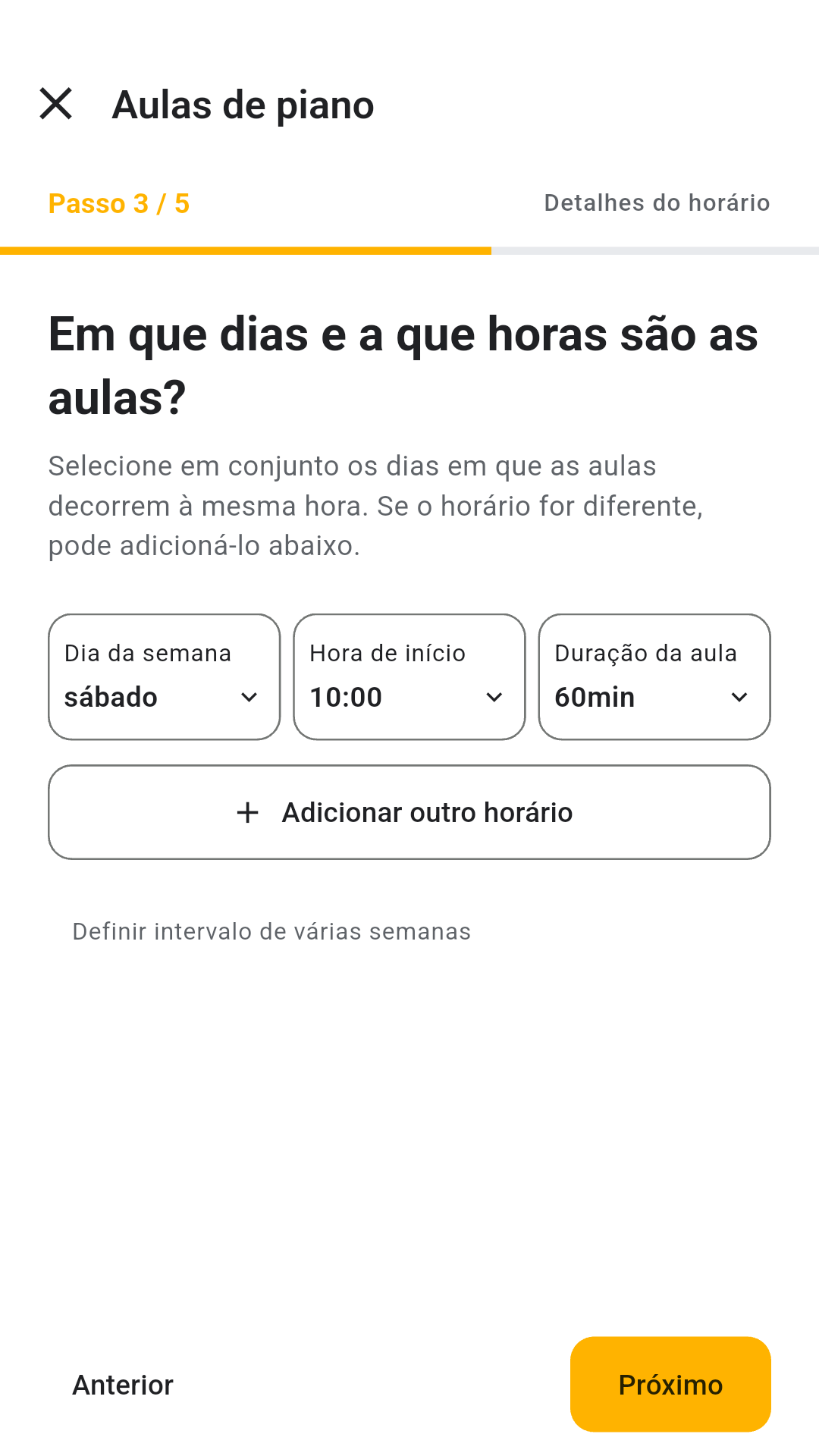
Defina o horário semanal
Escolha sábado, 10:00 e 60 minutos; depois toque em «Seguinte».
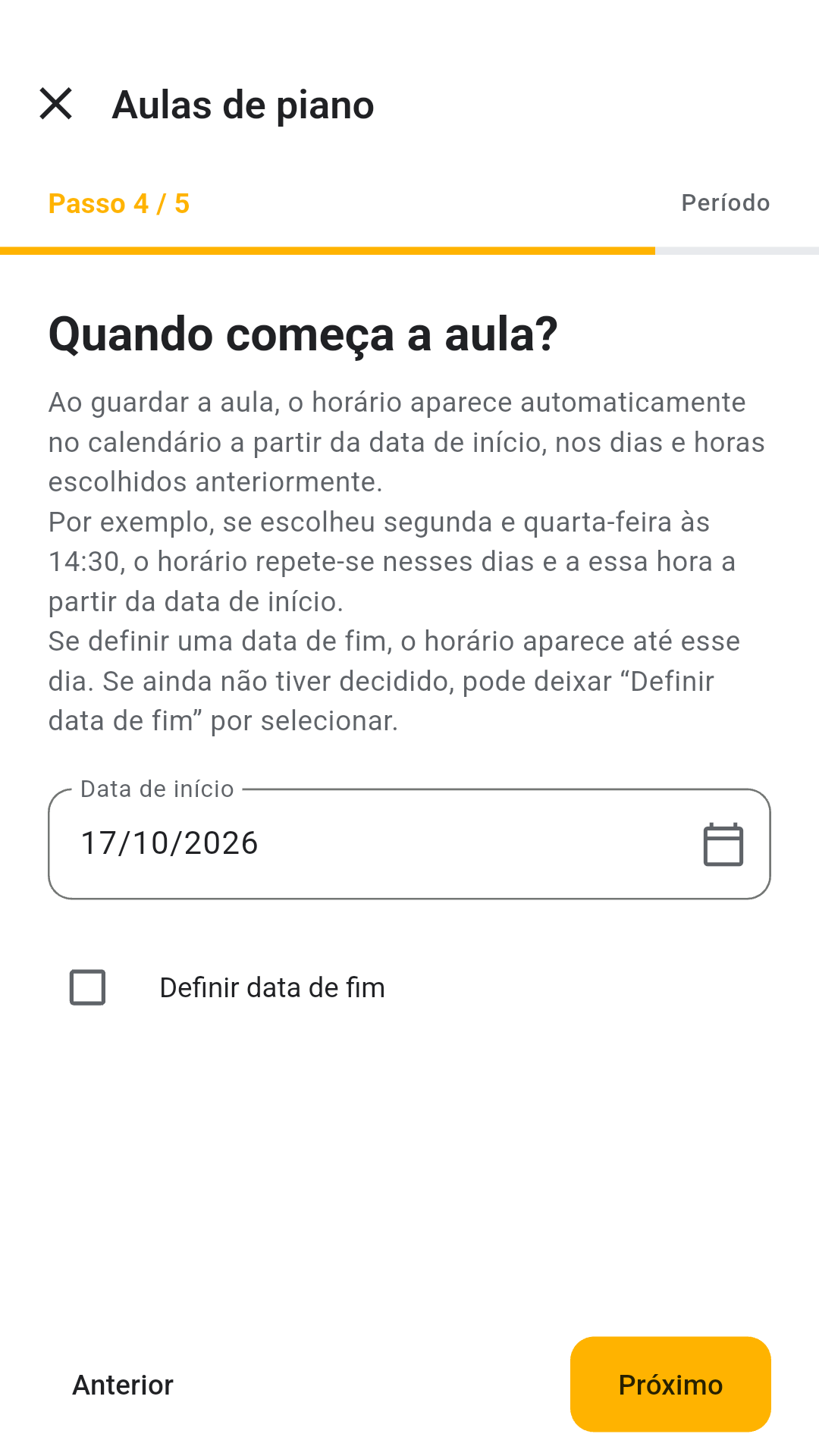
Defina quando começa o horário
Defina o início para 17 de outubro de 2026. Deixe a data final em branco se não houver uma prevista. As datas recorrentes aparecem no calendário; registe a aula depois de a concluir.
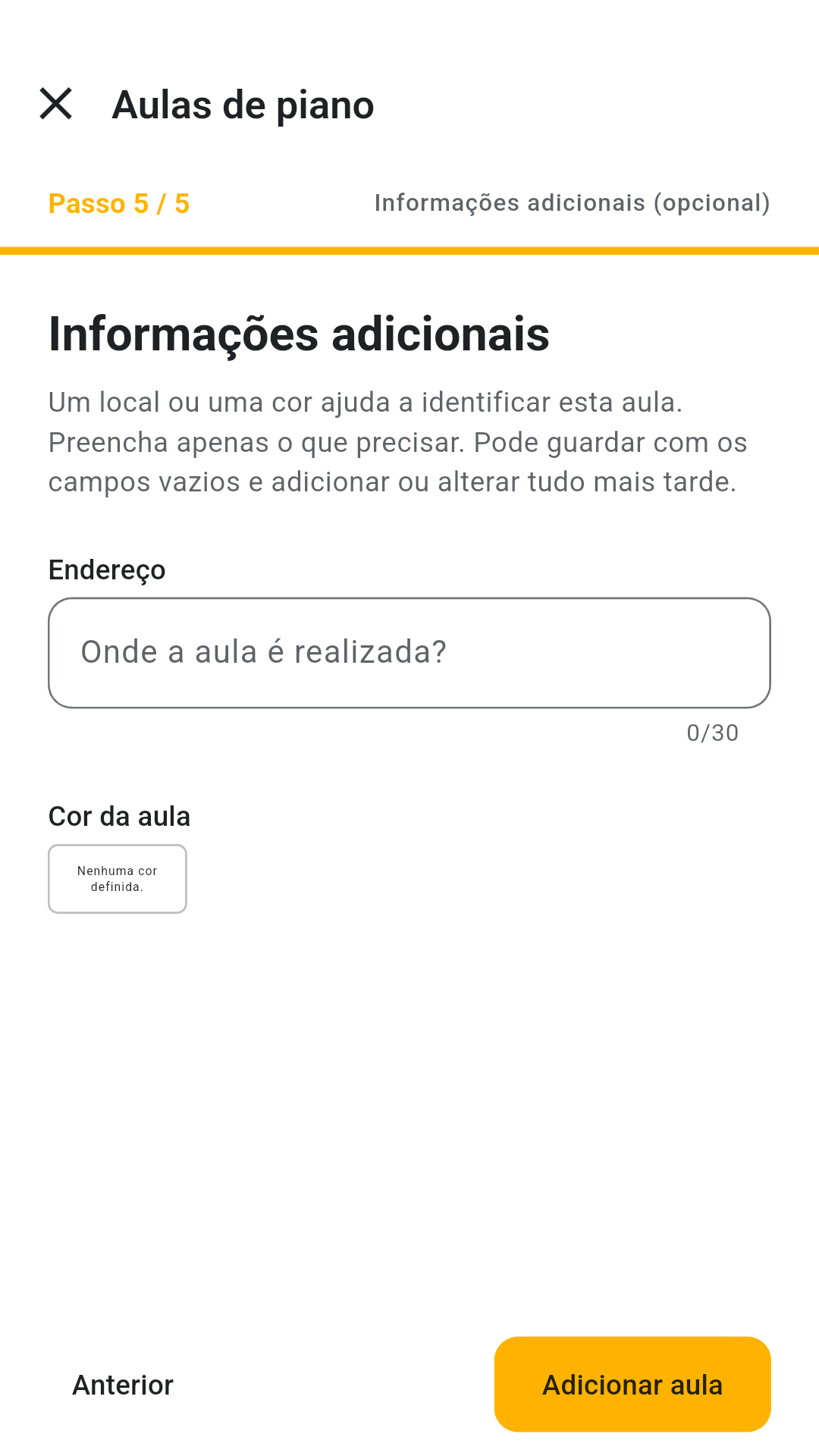
Deixe os detalhes opcionais para mais tarde
A morada e a cor são opcionais. Deixe-as em branco e toque em «Adicionar aula».
Registe a aula
Siga a orientação para o primeiro registo
O cartão «Aulas de piano» aparece destacado. Toque nele para abrir a aula.
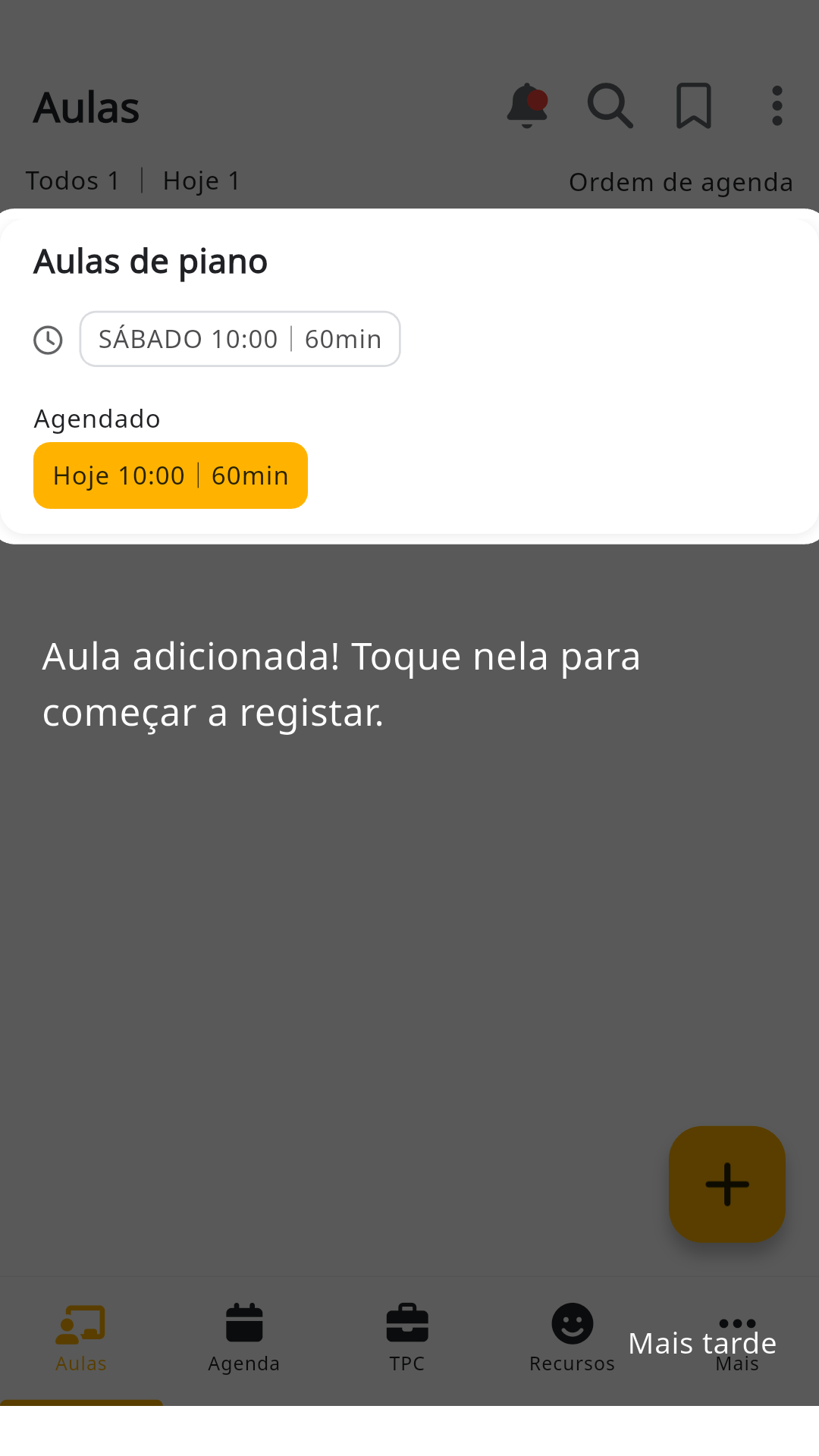
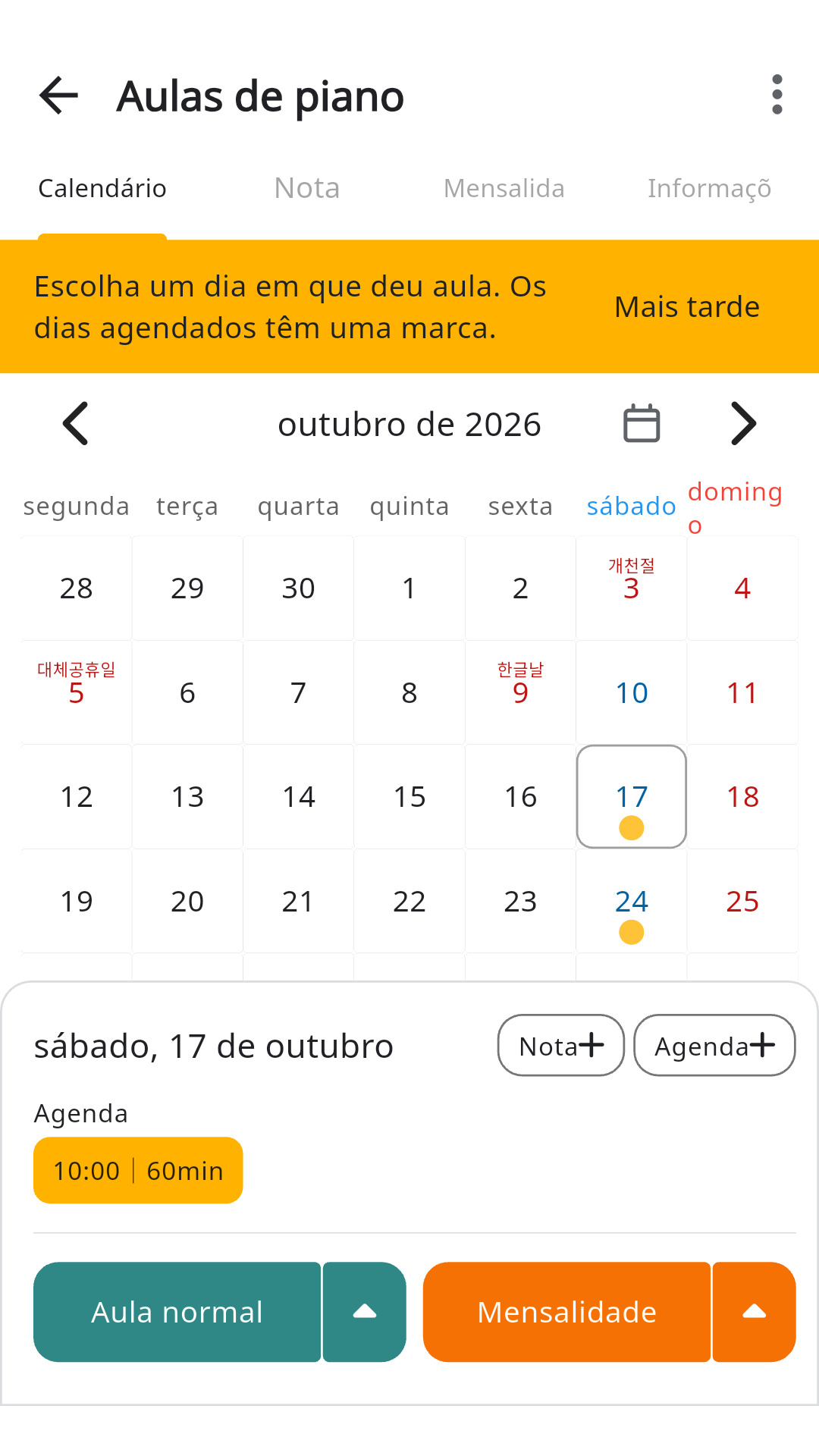
Escolha o dia em que terminou a aula
Selecione 17 de outubro. Confirme que aparece «10:00 | 60 min» abaixo. Se ainda não teve a aula, toque em «Mais tarde» e regresse depois.
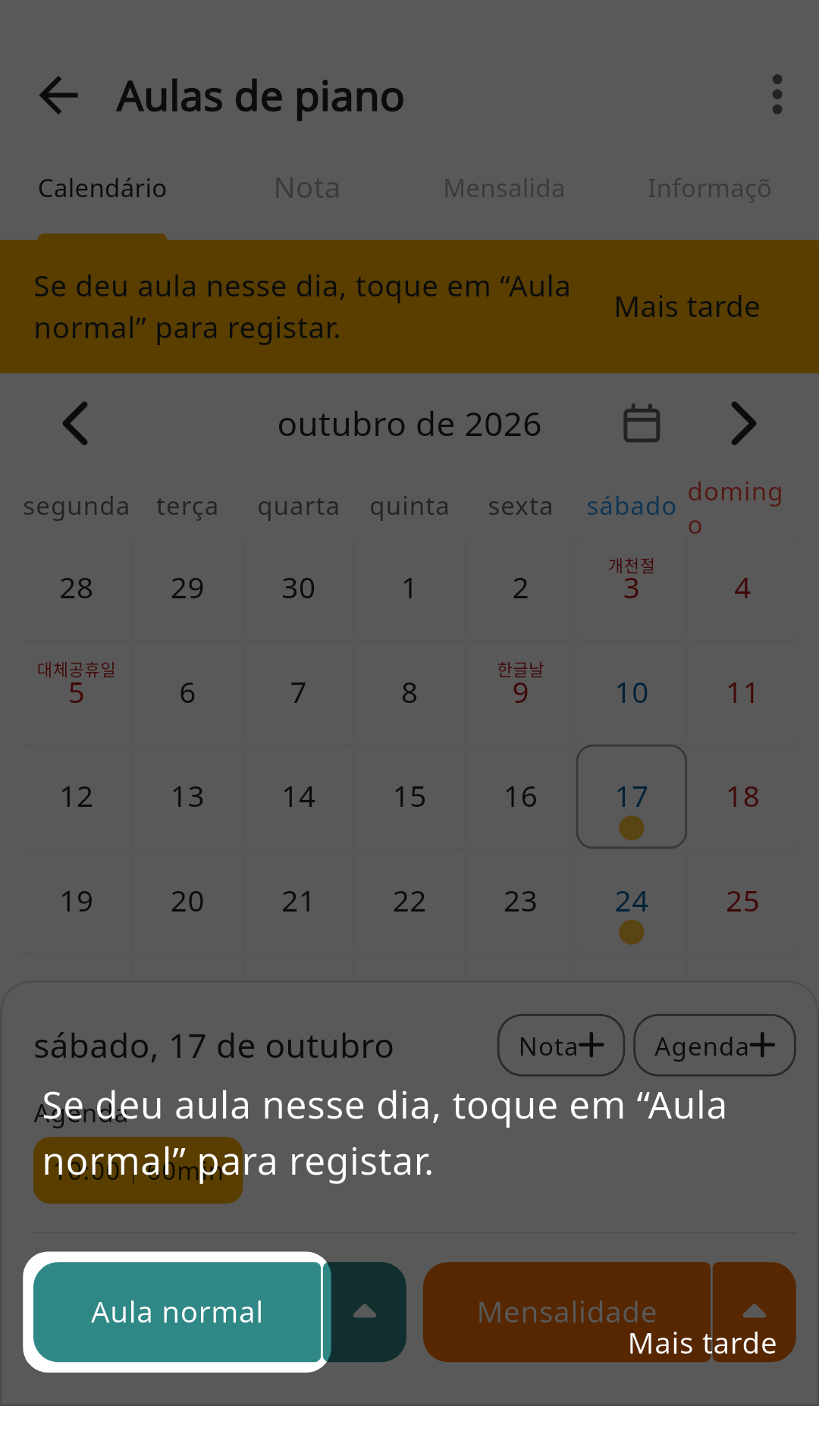
Registe uma aula realizada
O botão «Aula normal» aparece destacado. Toque nele depois de concluir a aula.
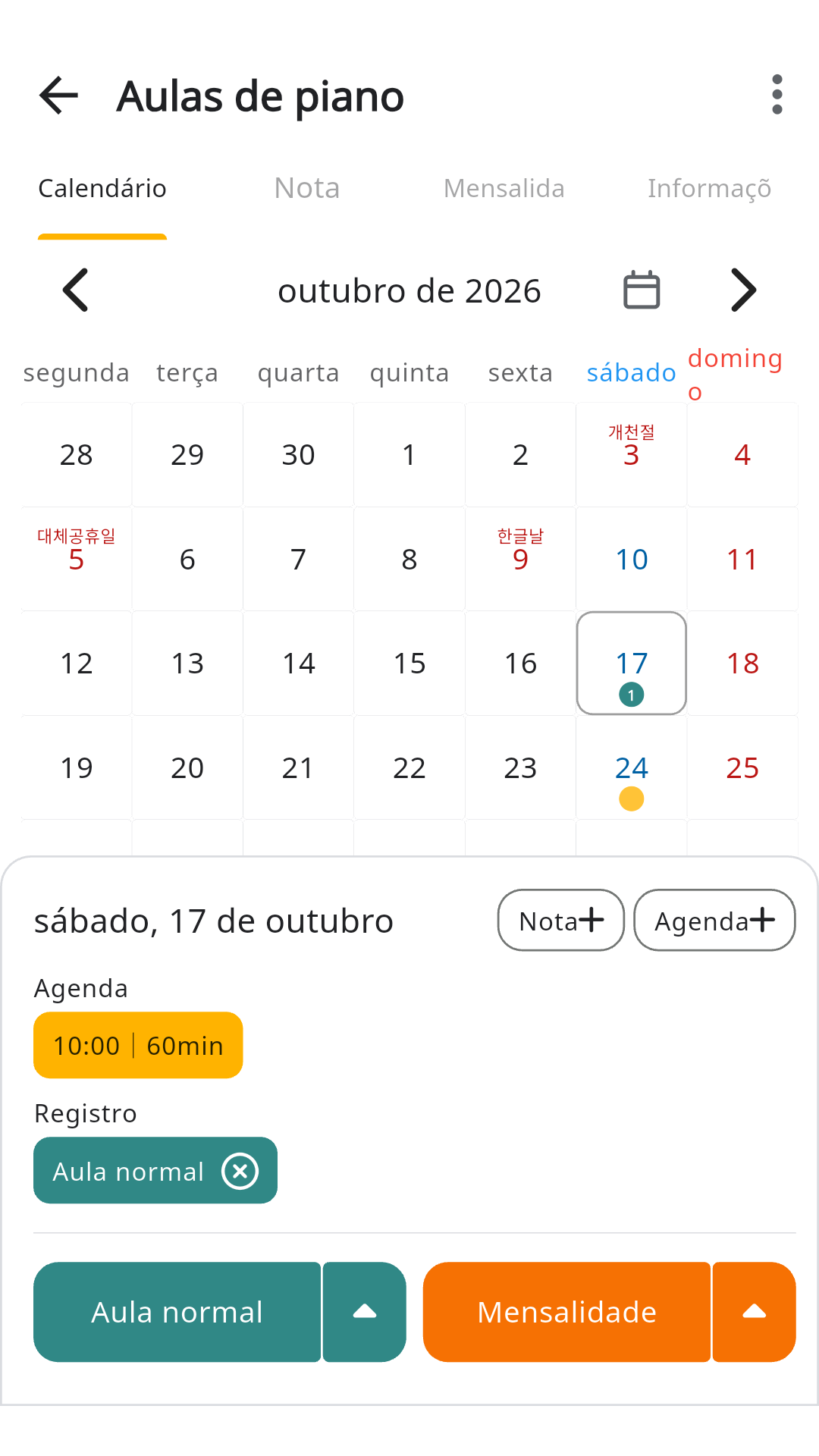
O primeiro registo está guardado
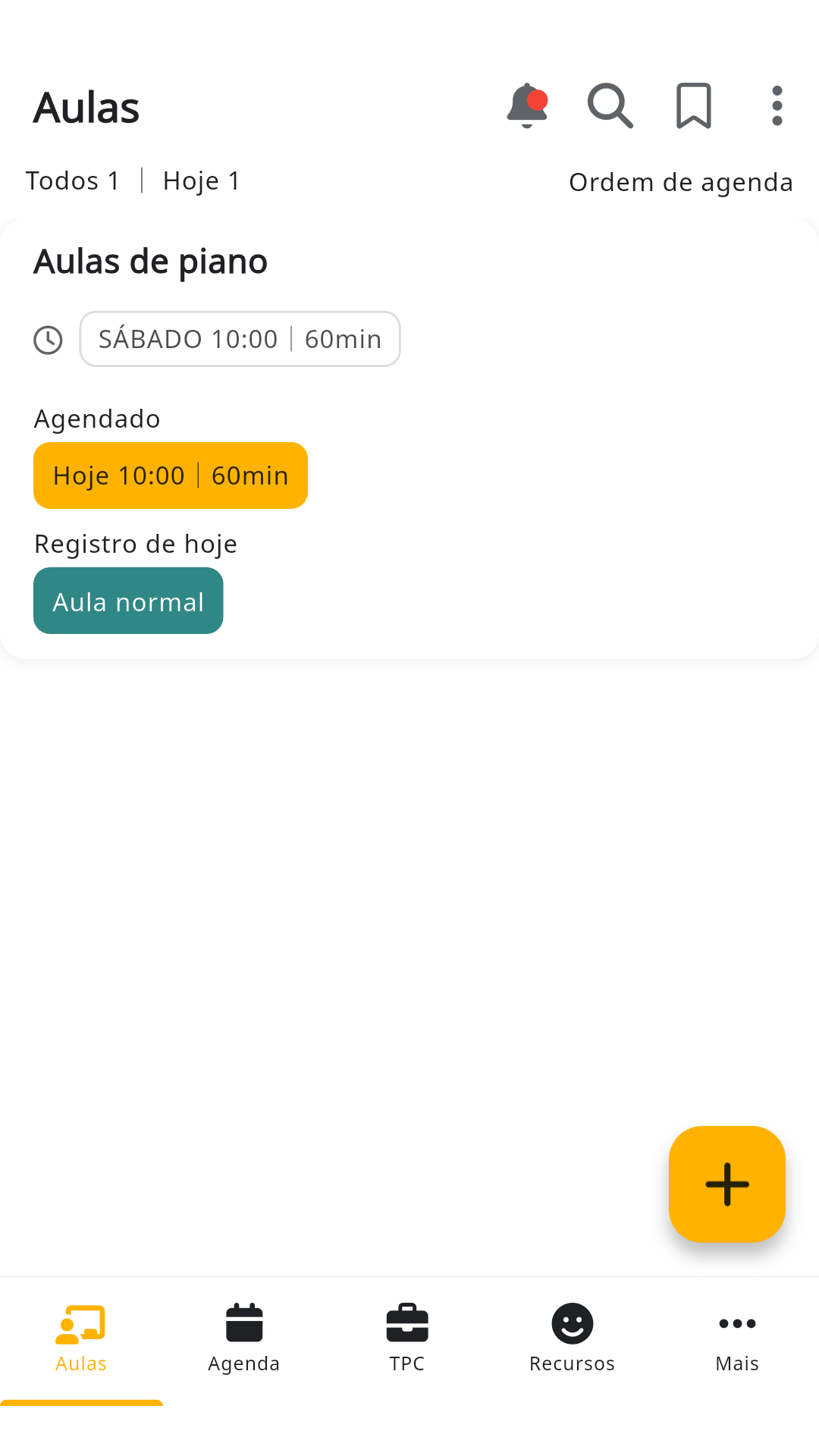
«Aula normal» aparece junto ao horário das 10:00 e o calendário mostra uma marca. A orientação inicial fica concluída.
Regresse à lista. O cartão da aula também mostra o registo de hoje.
Continue a usar os registos de teste
Para guardar os registos e usá-los noutro dispositivo, abra «Mais → Iniciar sessão».
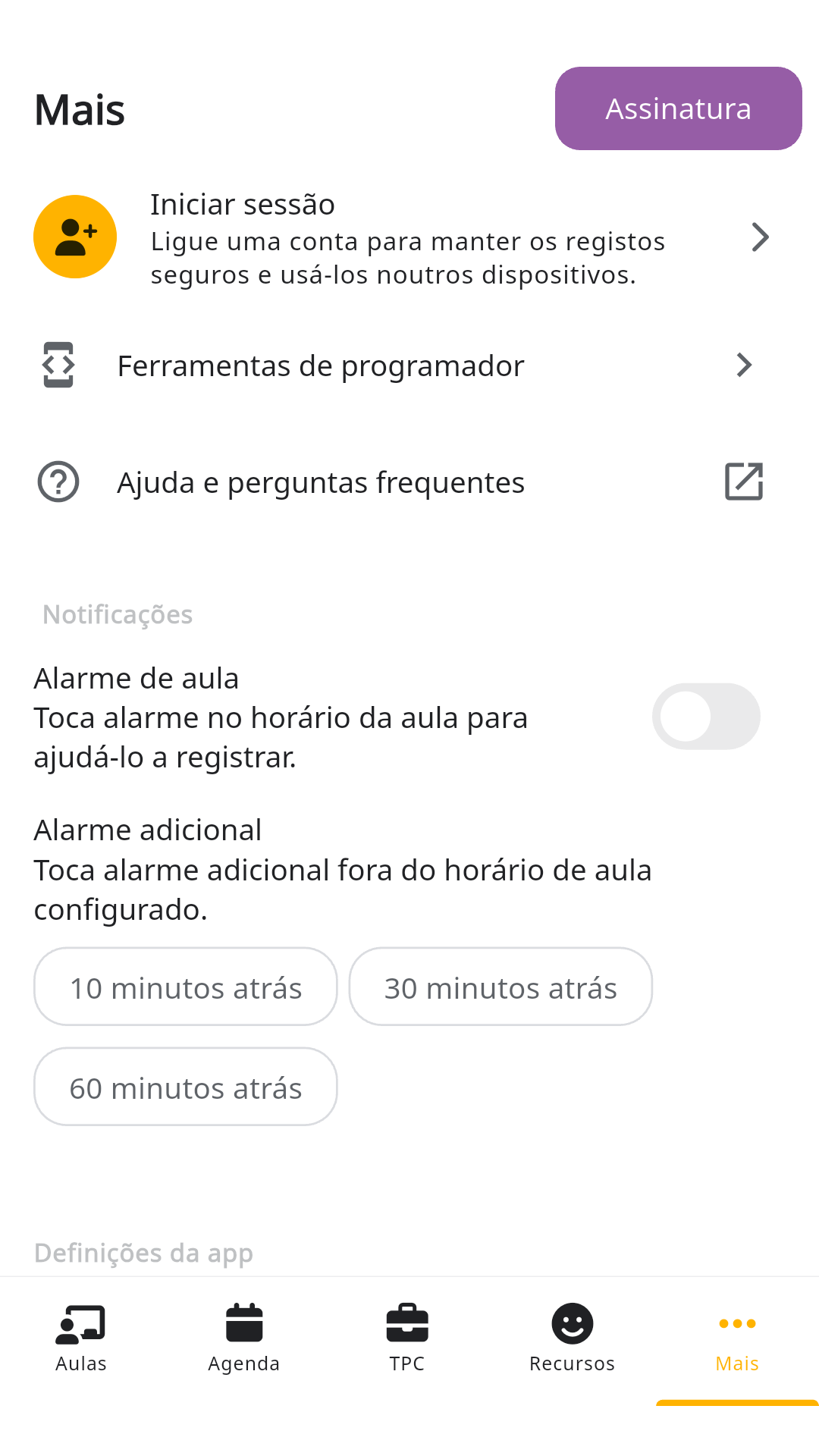
Pode associar Google, Apple ou e-mail. Os registos de teste mantêm-se quando associa uma conta.
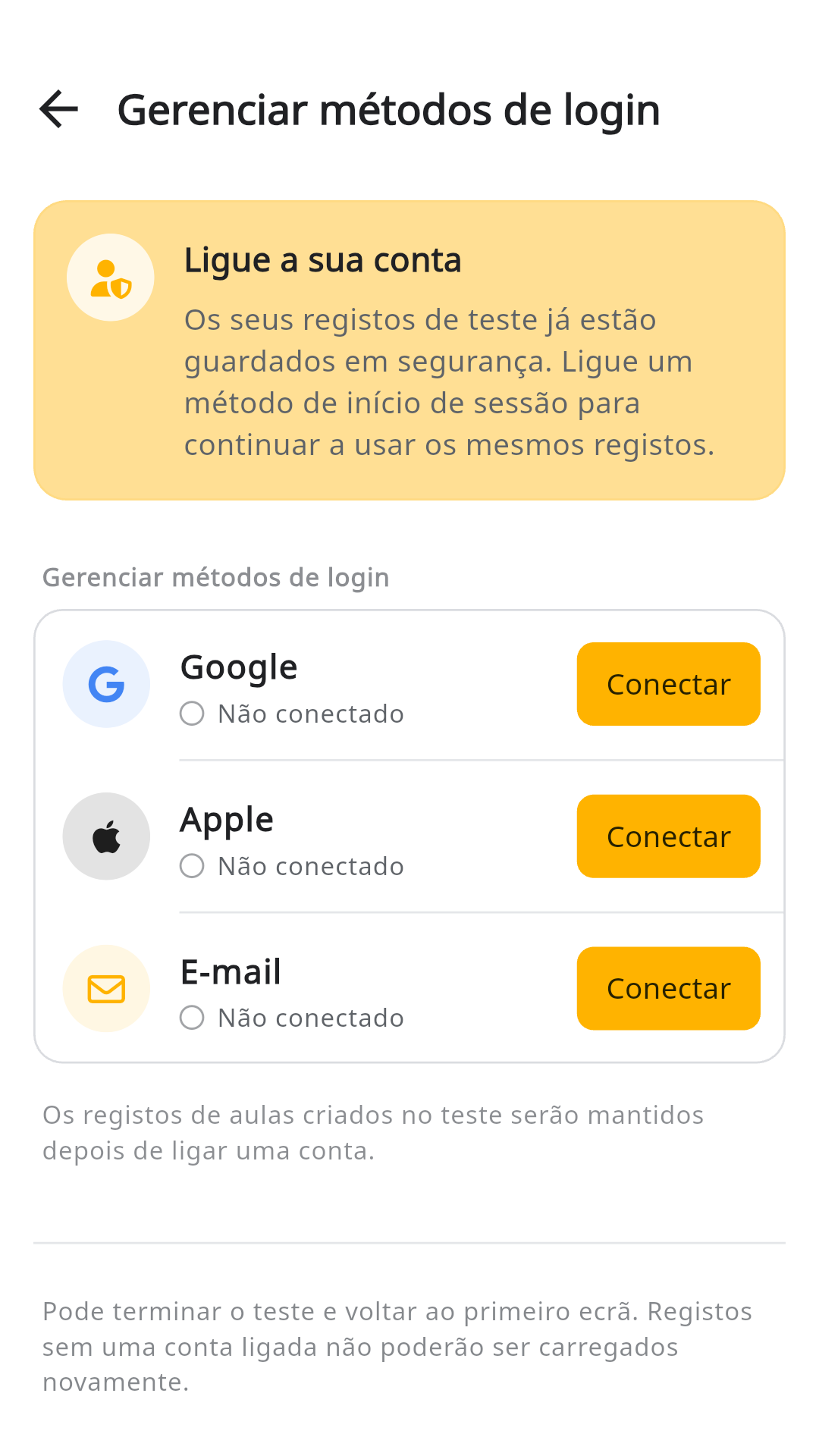
Se escolher «Terminar teste e voltar ao início» sem associar uma conta, não poderá recuperar os registos. Associe uma conta para continuar a usá-los.
Capturas da aplicação Android. Os textos e a disposição podem variar consoante o dispositivo e a versão.