
從新增第一堂課到留下第一筆紀錄
先新增一堂課,上完後再留下紀錄。課程記錄本會把行程和上課紀錄整理在一起。
讓課程管理更輕鬆

課程時間、上課次數和學費都要記住,難免會混淆。先從一堂鋼琴課開始吧。
先快速看看 App
從 App Store 或 Google Play 安裝並開啟 App。以下畫面是在 Android App 英文介面中截取。
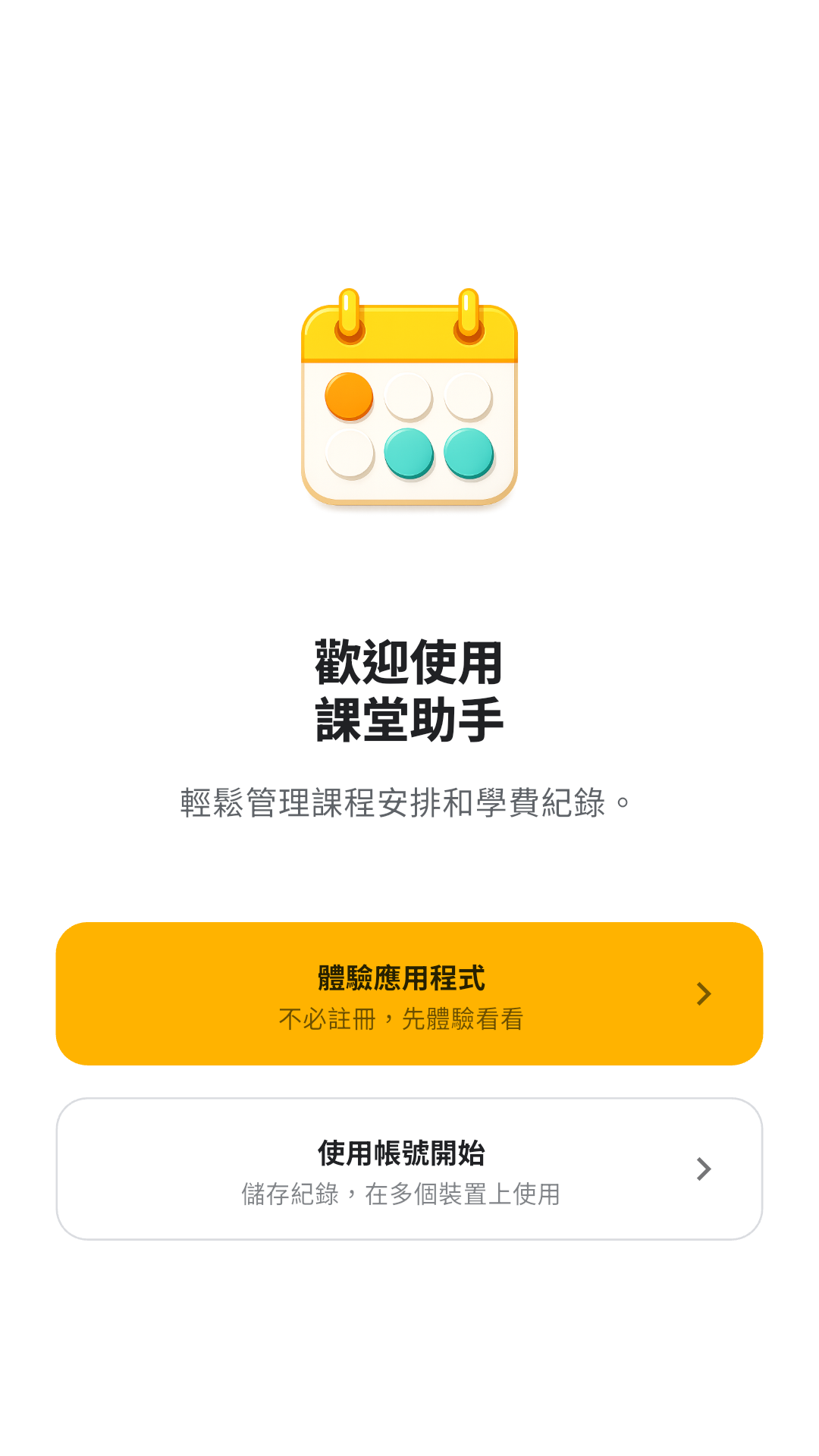
選擇「試用 App」即可不連結帳號開始使用。已有帳號的話,請選擇「使用帳號開始」。
設定第一堂課程
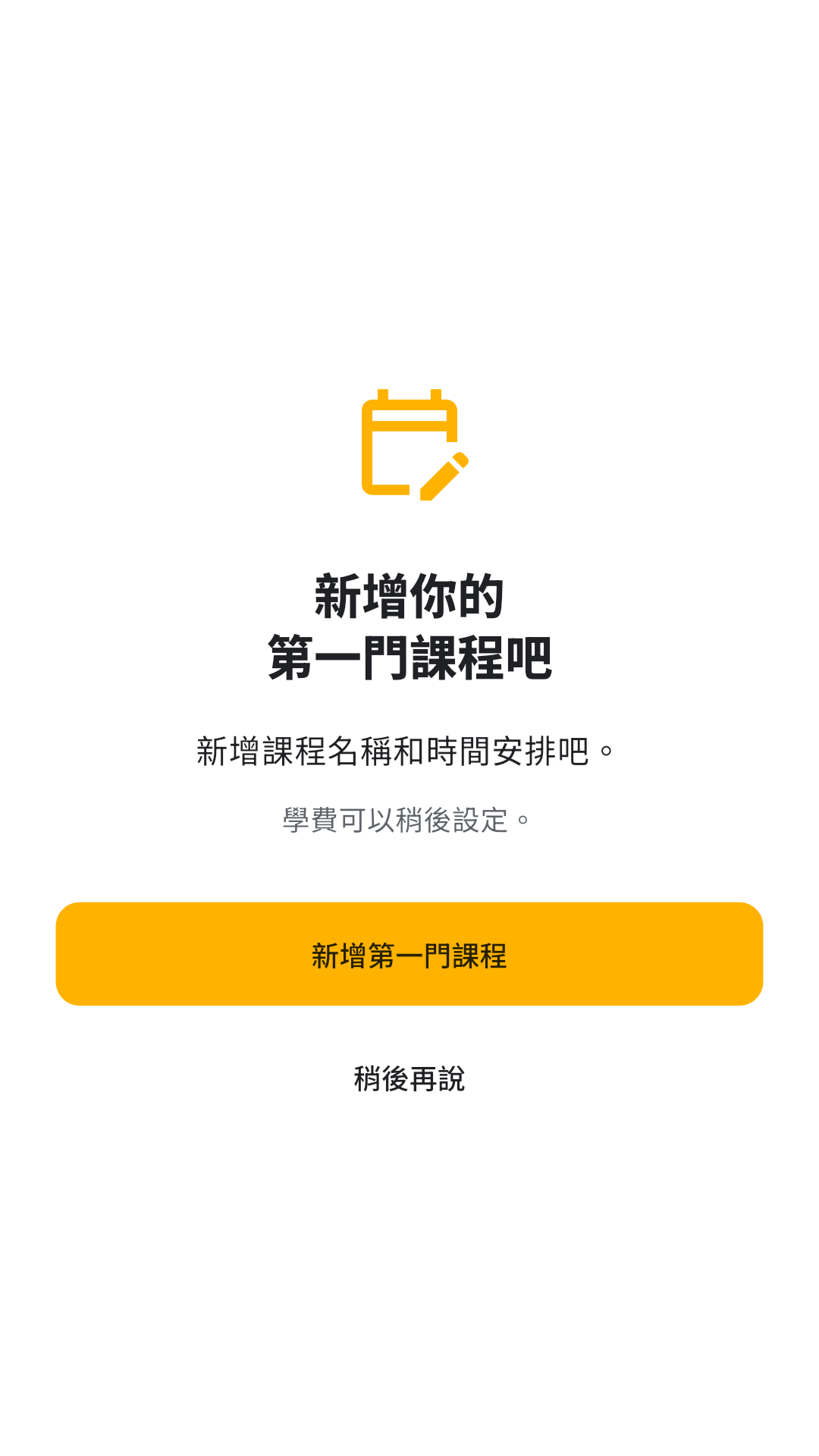
新增一堂課
點選「新增第一堂課」。學費可以之後再設定。
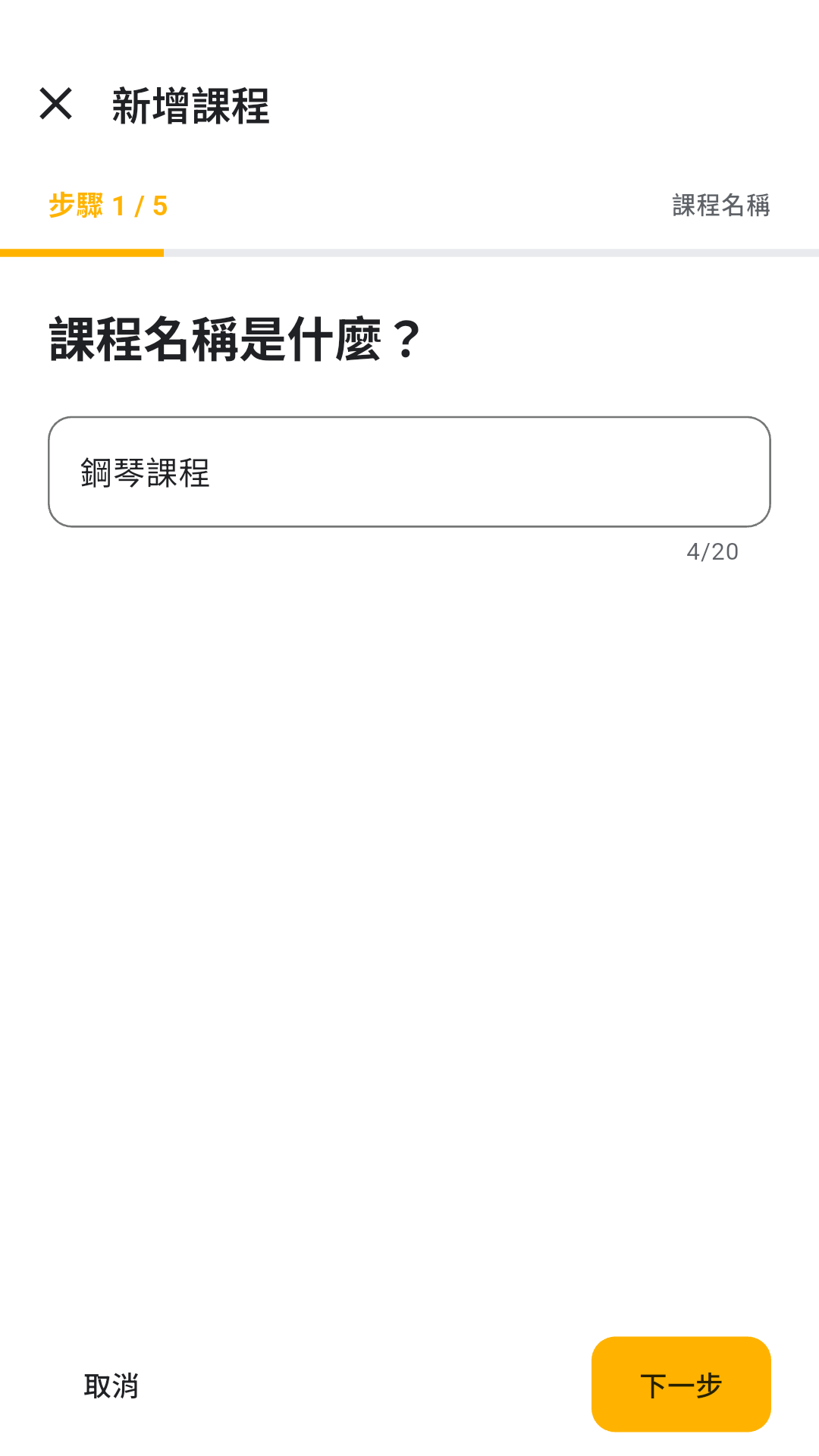
輸入容易辨認的課程名稱
輸入「鋼琴課程」並點選「下一步」。選一個在清單中容易辨認的名稱。
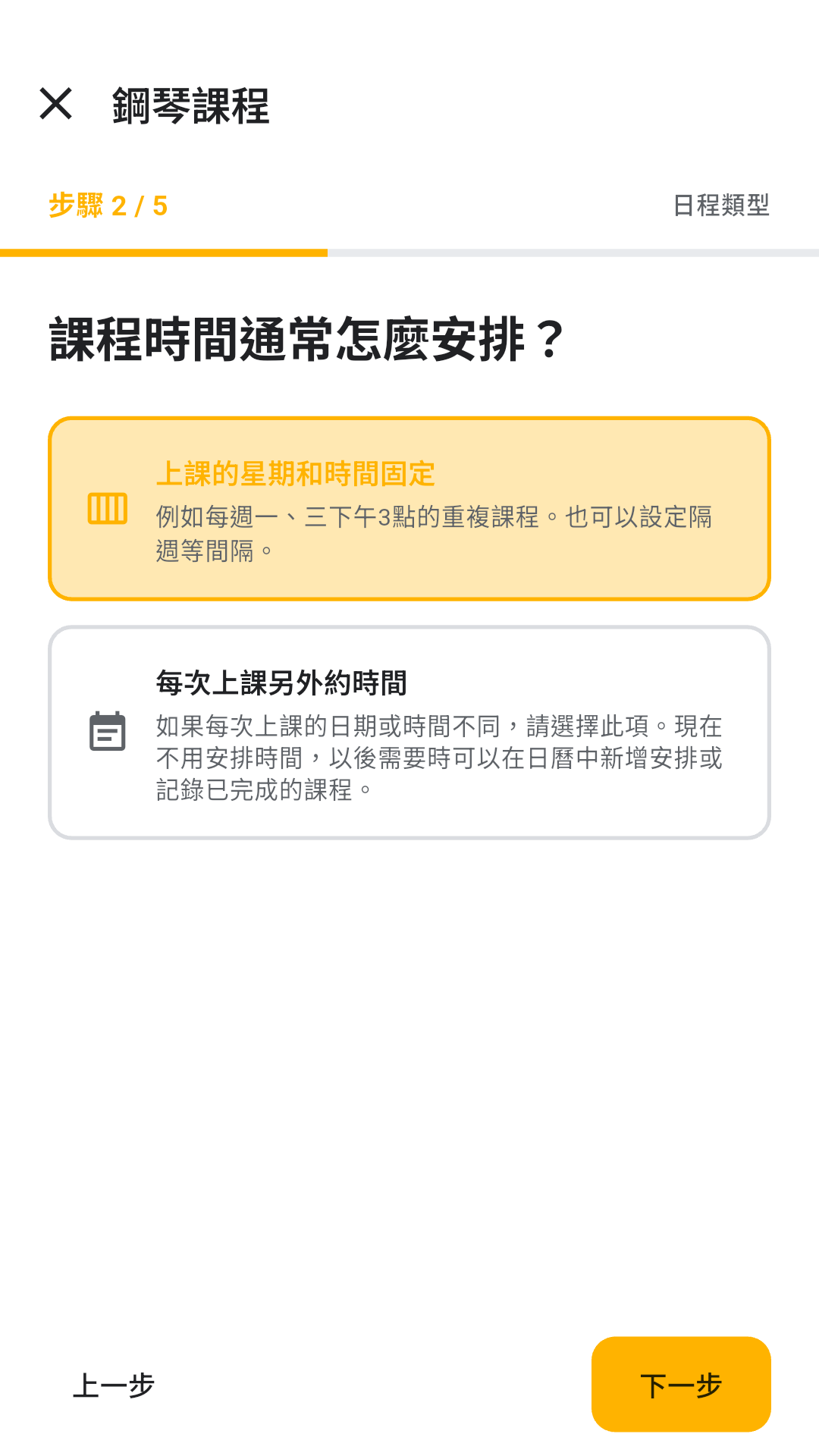
選擇課程排程方式
如果每週六上午 10:00 上課,請選擇「星期與時間固定」。若每次時間不同,請選擇「每堂課分別安排」。
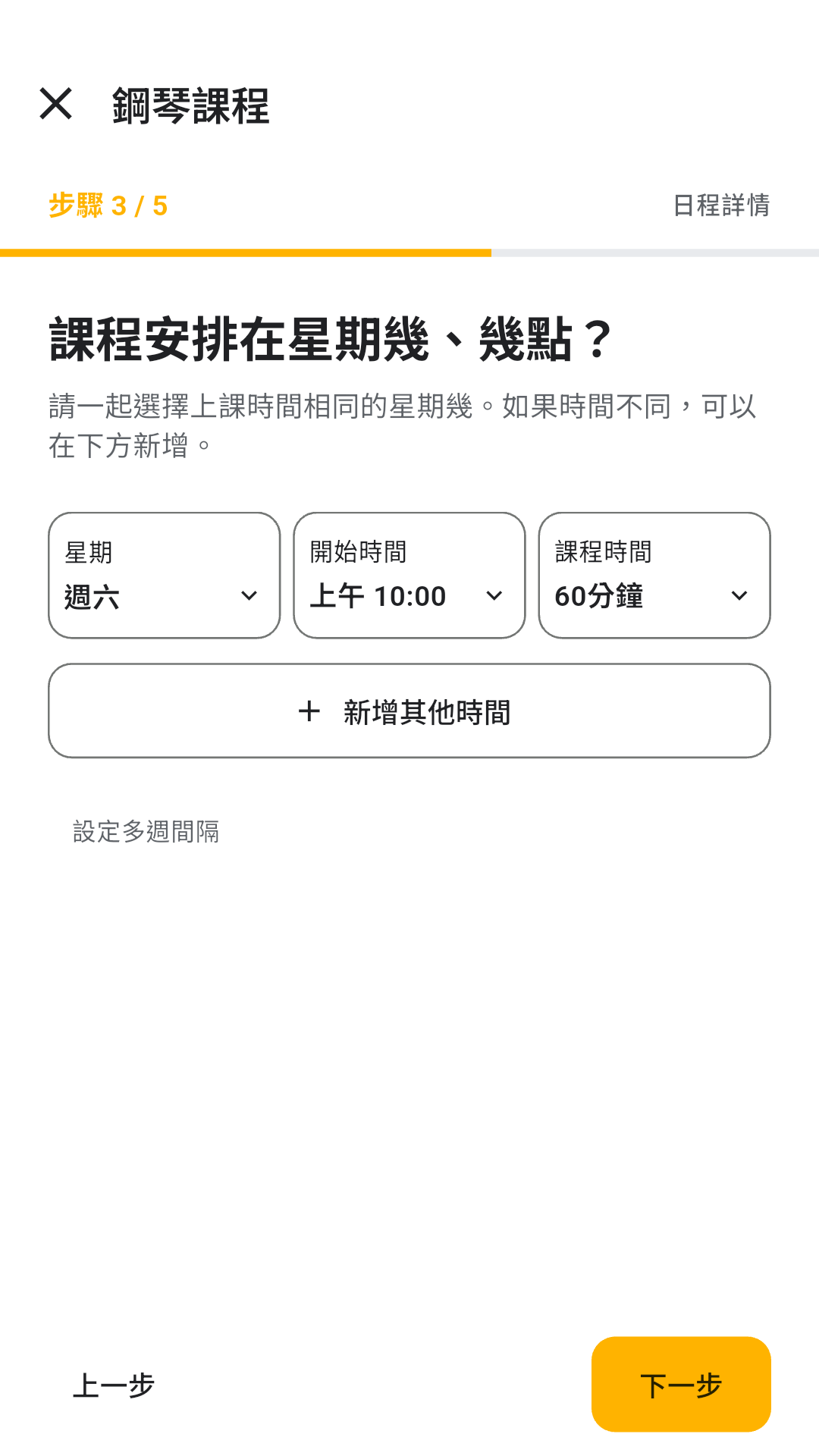
設定每週上課時間
選擇星期六、上午 10:00、60 分鐘,再點選「下一步」。
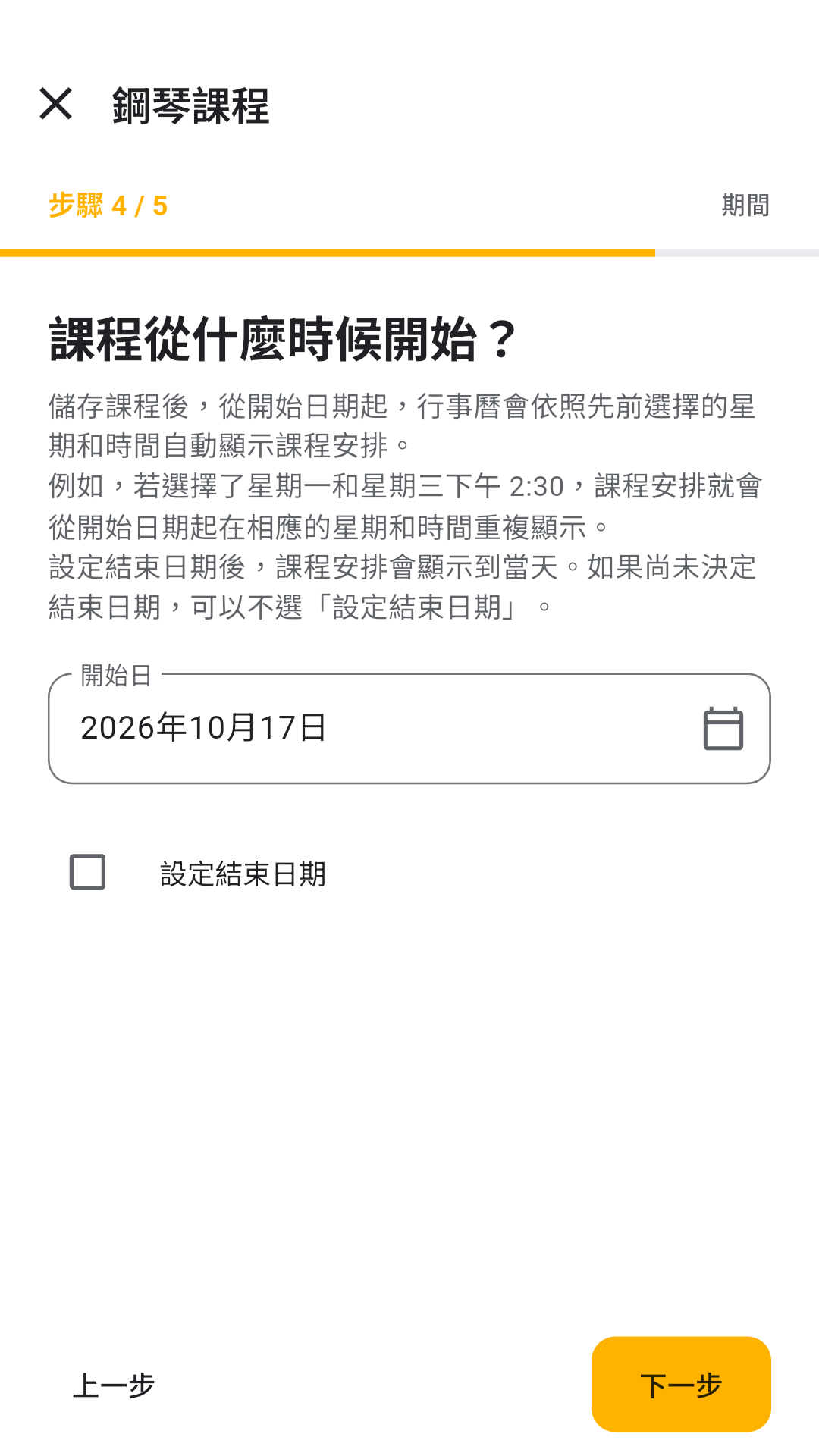
設定排程開始日期
將開始日期設為 2026 年 10 月 17 日。若沒有預定結束日,結束日期留白即可。固定行程會顯示在日曆上;上完課後再記錄實際上課情況。
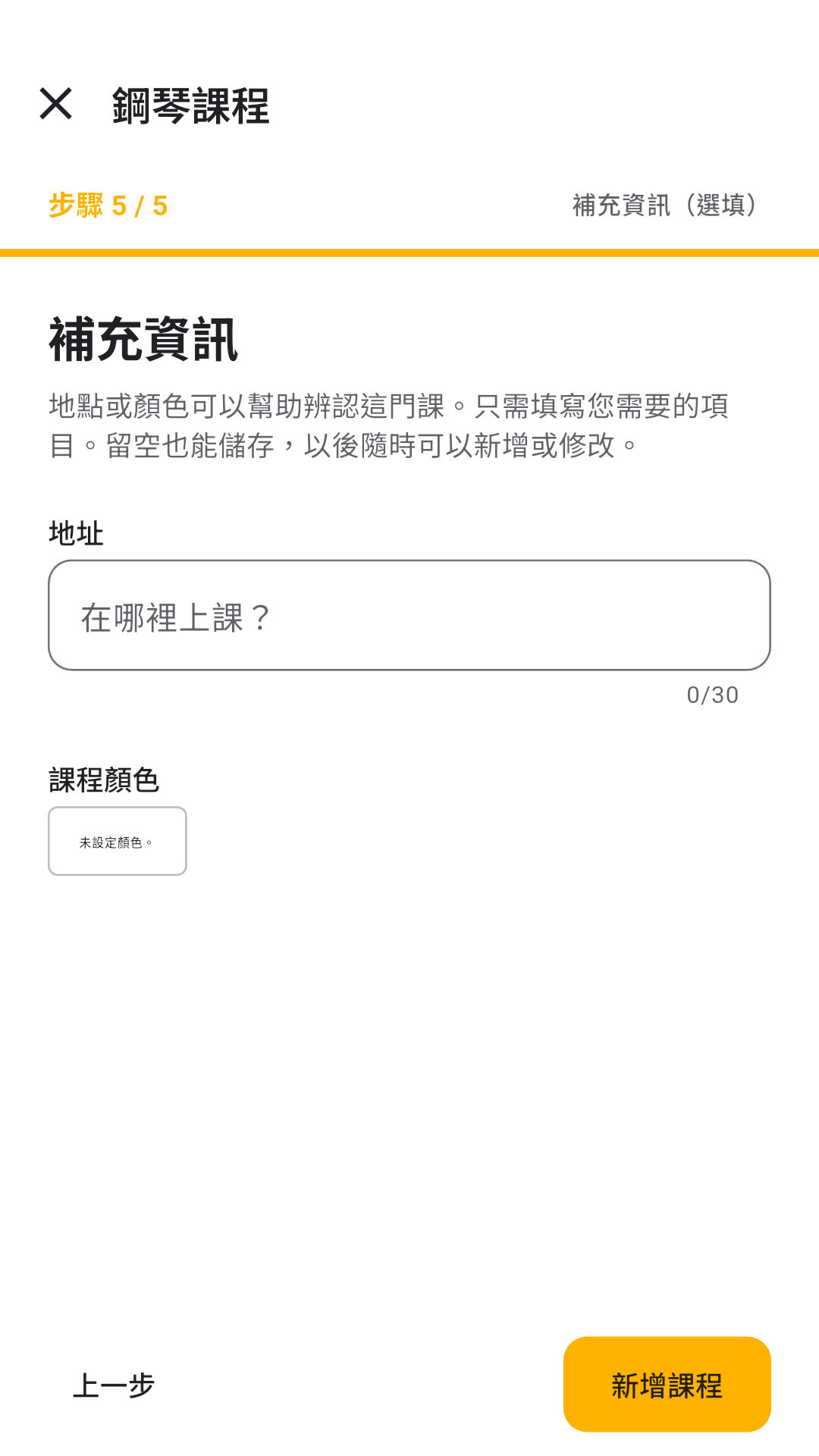
選填資料可以稍後再填
地址和顏色都是選填項目。保持空白並點選「新增課程」。
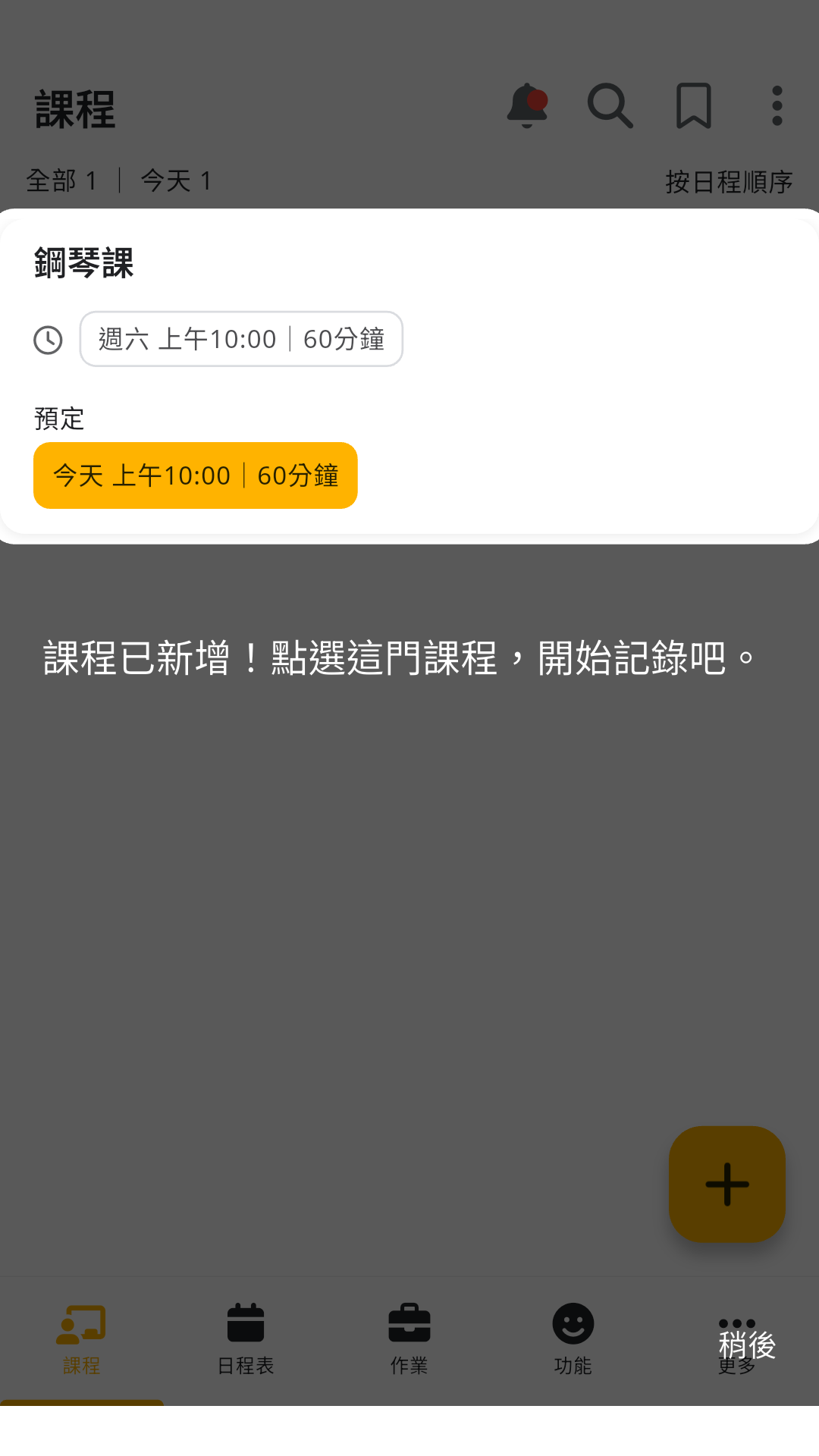
記錄上課情況
跟著 App 指引留下第一筆紀錄
新加入的「鋼琴課程」卡片會反白顯示。點選卡片開啟課程。
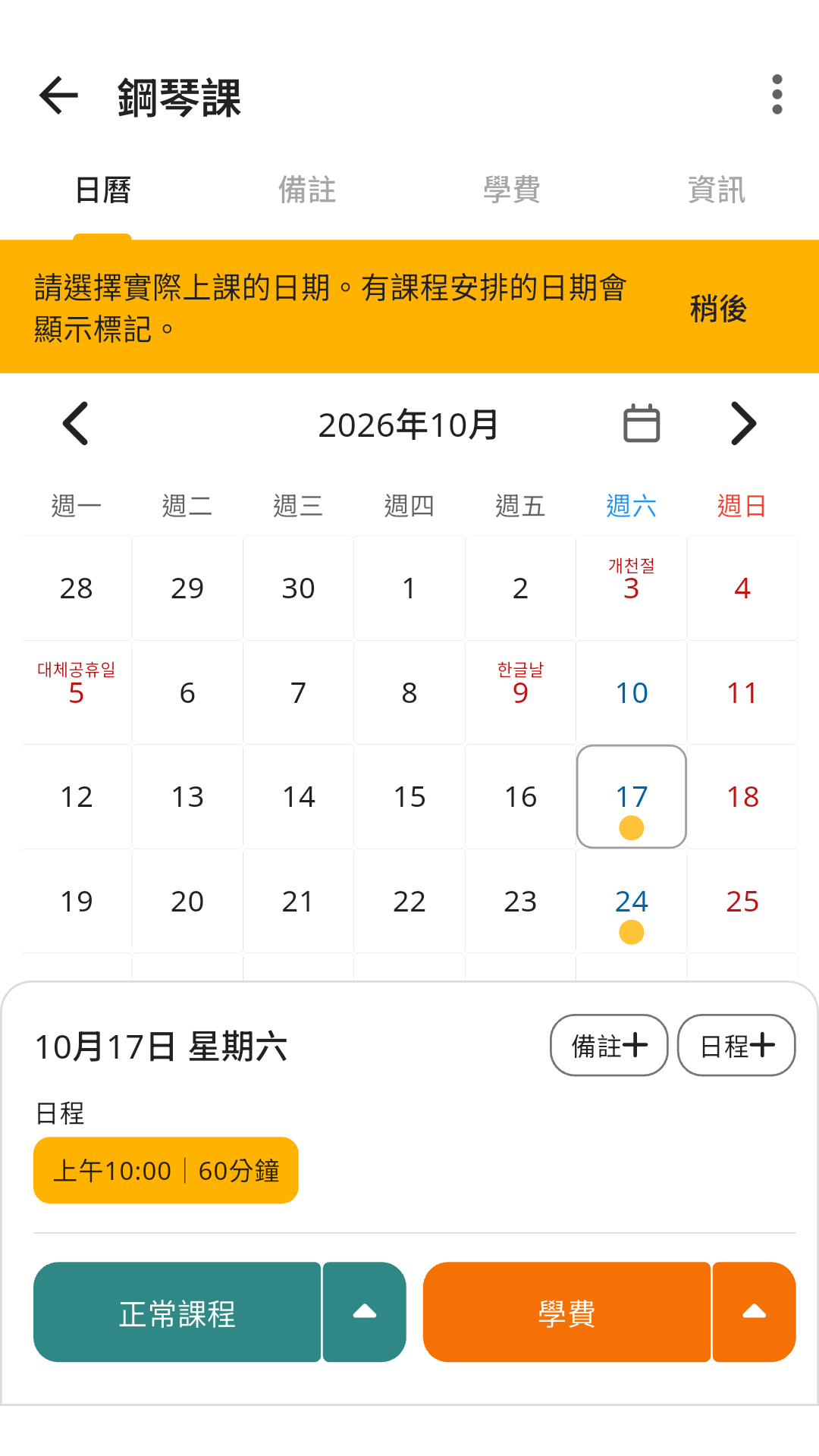
選擇完成上課的日期
選擇 10 月 17 日,確認下方顯示「上午 10:00|60 分鐘」。如果還沒上課,先點「稍後」,上完課再回來記錄。
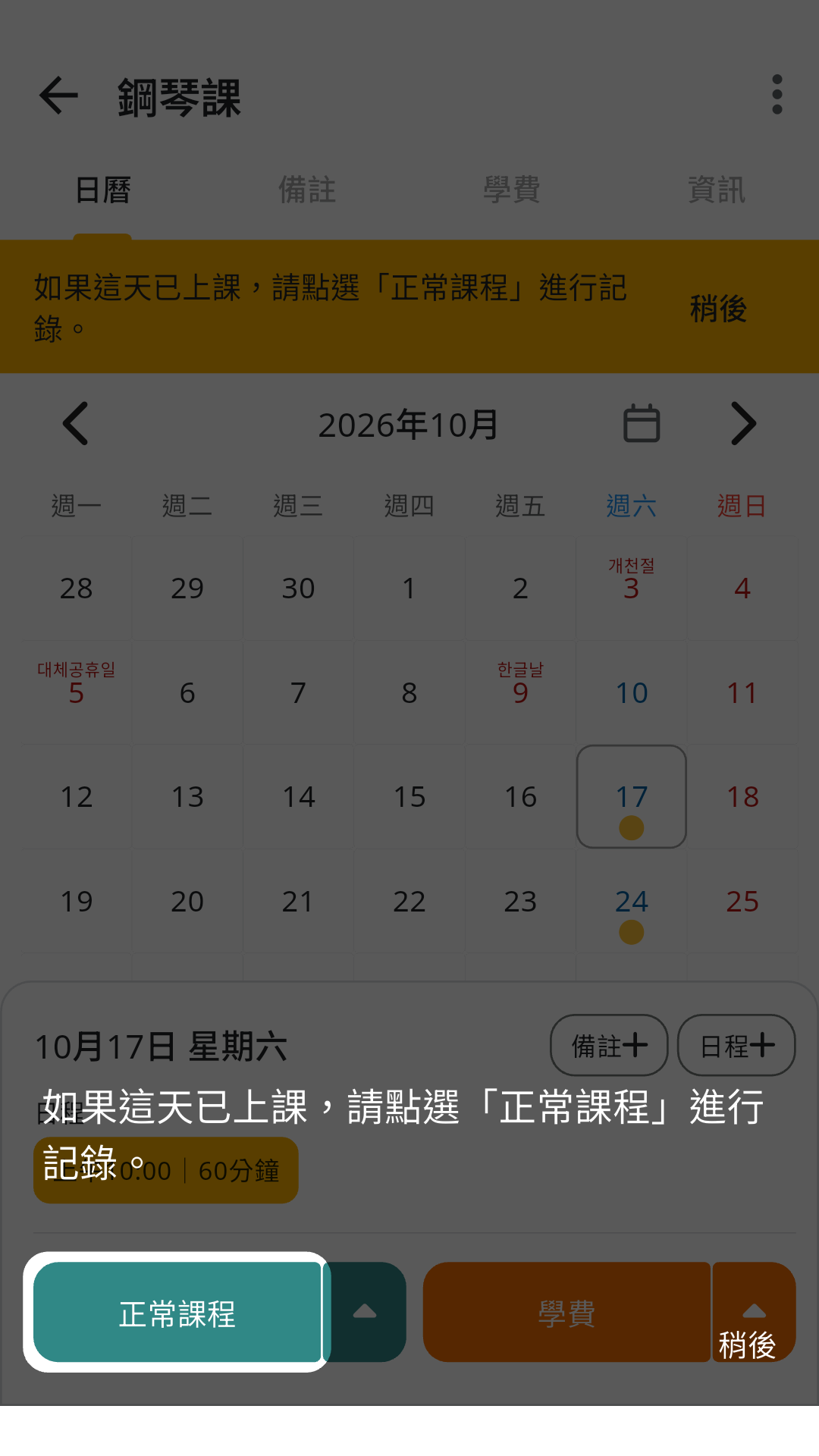
記錄已完成的課程
「正常課程」按鈕會反白顯示。上完課後點選按鈕留下紀錄。
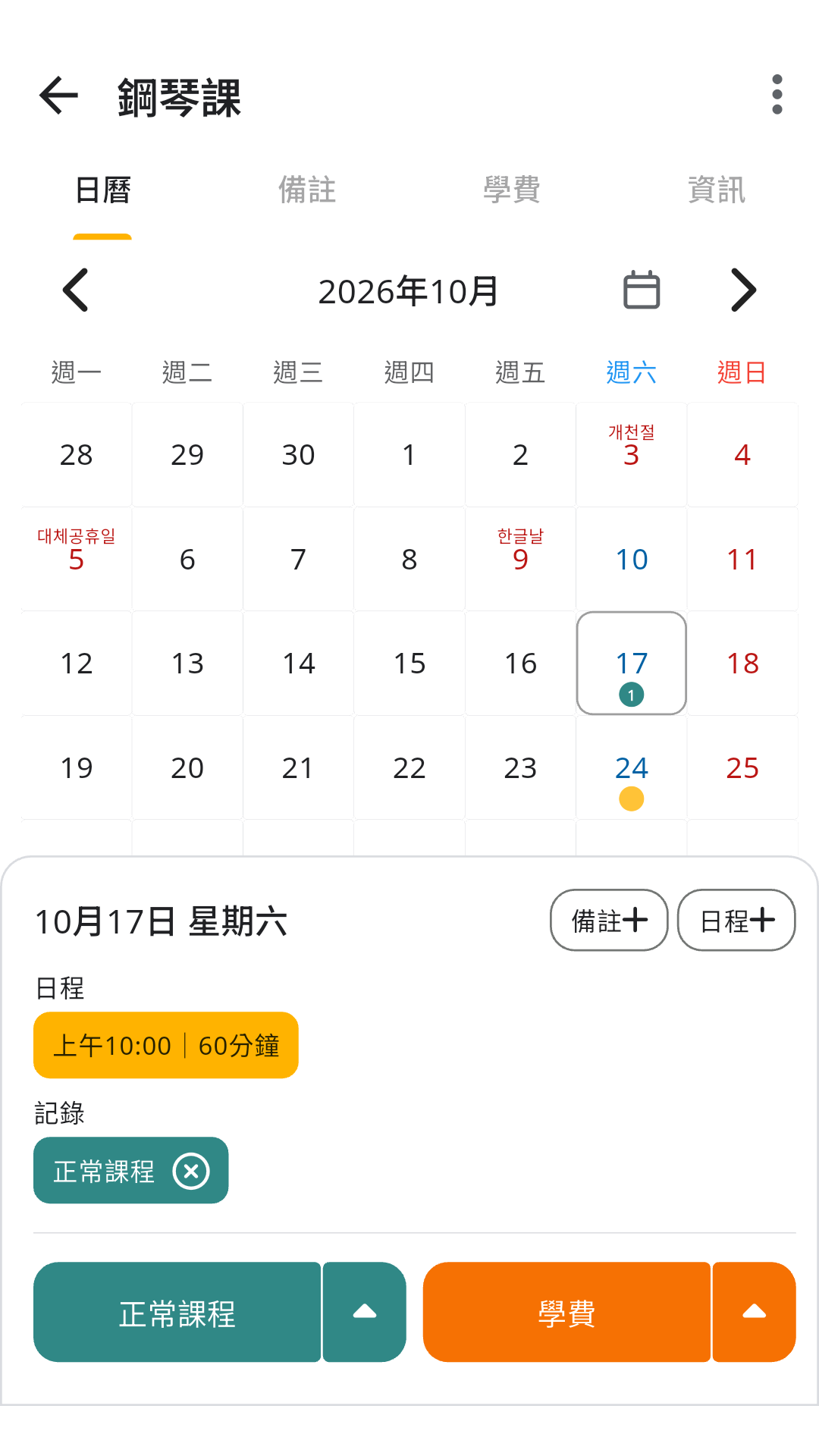
第一筆紀錄已儲存
上午 10 點的行程旁會顯示「正常課程」,日曆也會出現標記。初次指引到這裡就完成了。
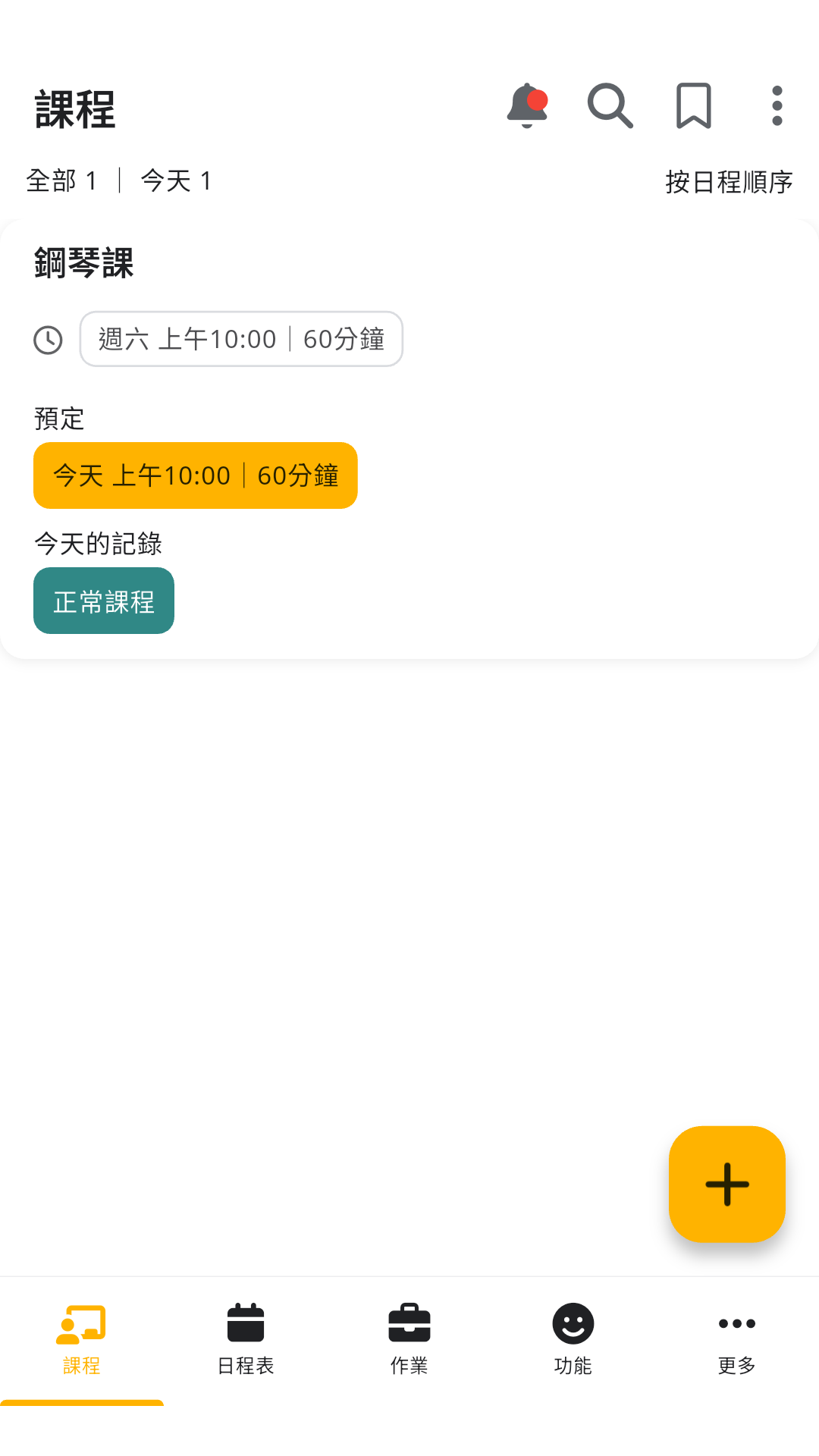
返回清單後,課程卡片上也會顯示今天的紀錄。
繼續使用體驗期間的紀錄
若要保留紀錄並在其他裝置使用,請開啟「更多 → 登入」連結帳號。
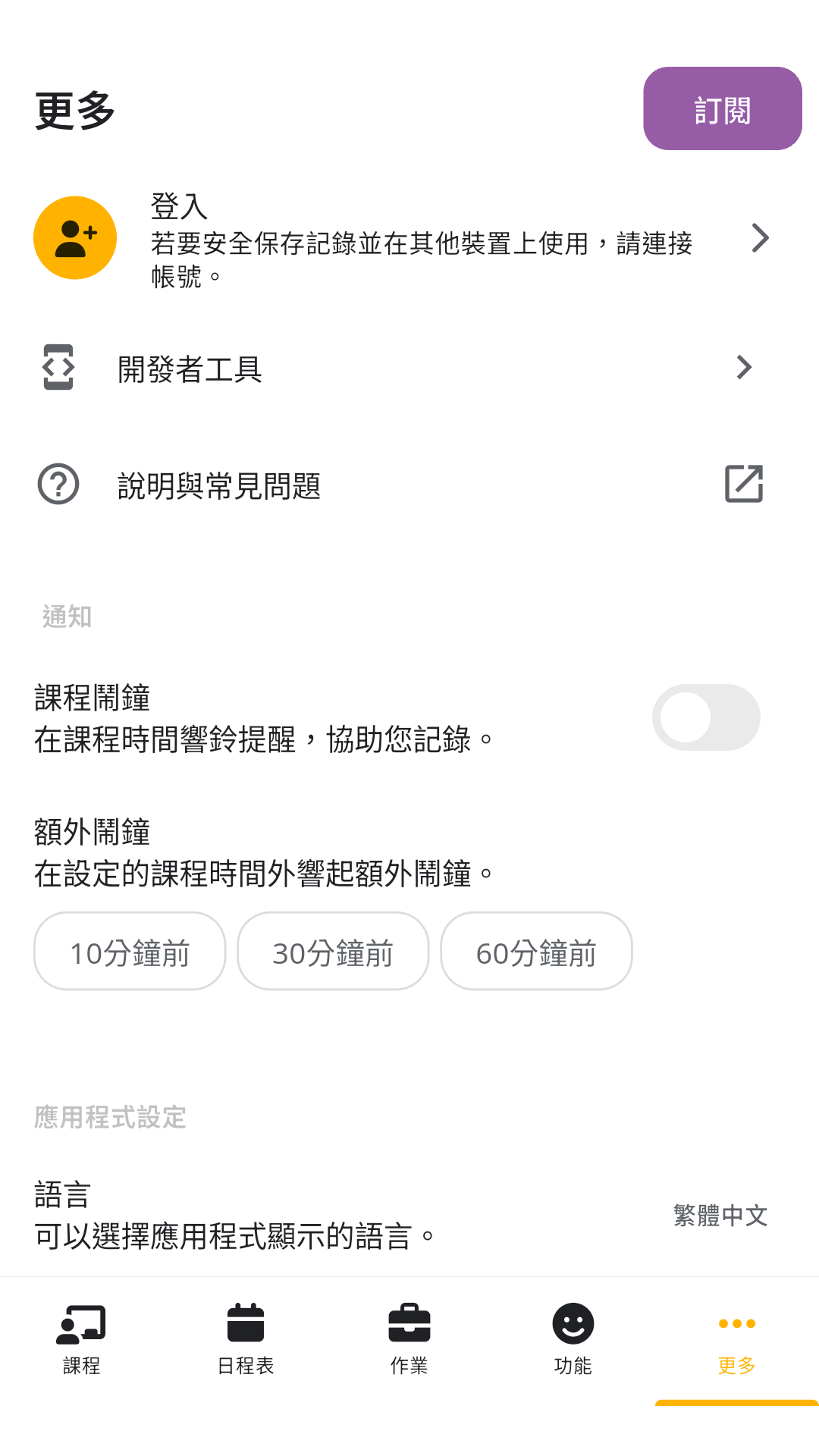
可連結 Google、Apple 或電子郵件。連結帳號後,體驗期間建立的紀錄仍會保留。
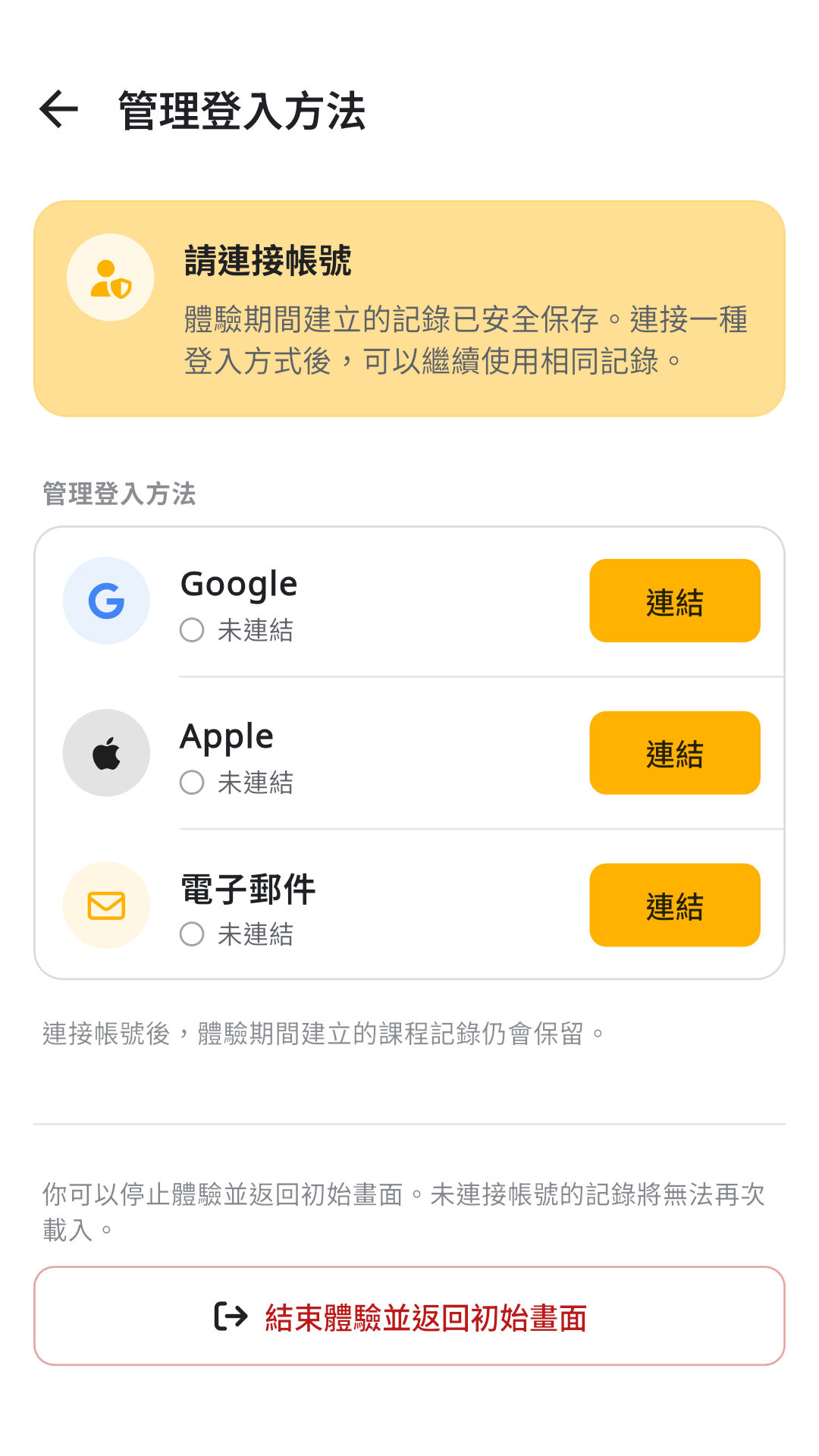
若未連結帳號就選擇「結束體驗並返回首頁」,之後將無法還原紀錄。請連結帳號以繼續使用。
畫面截取自 Android App。按鈕文字和版面可能因裝置及 App 版本而異。