
De la primera clase al primer registro
Añade una clase y registra cada sesión cuando termine. Lesson Manager reúne los horarios y el historial en un solo lugar.
Lleva tus clases al día con más tranquilidad
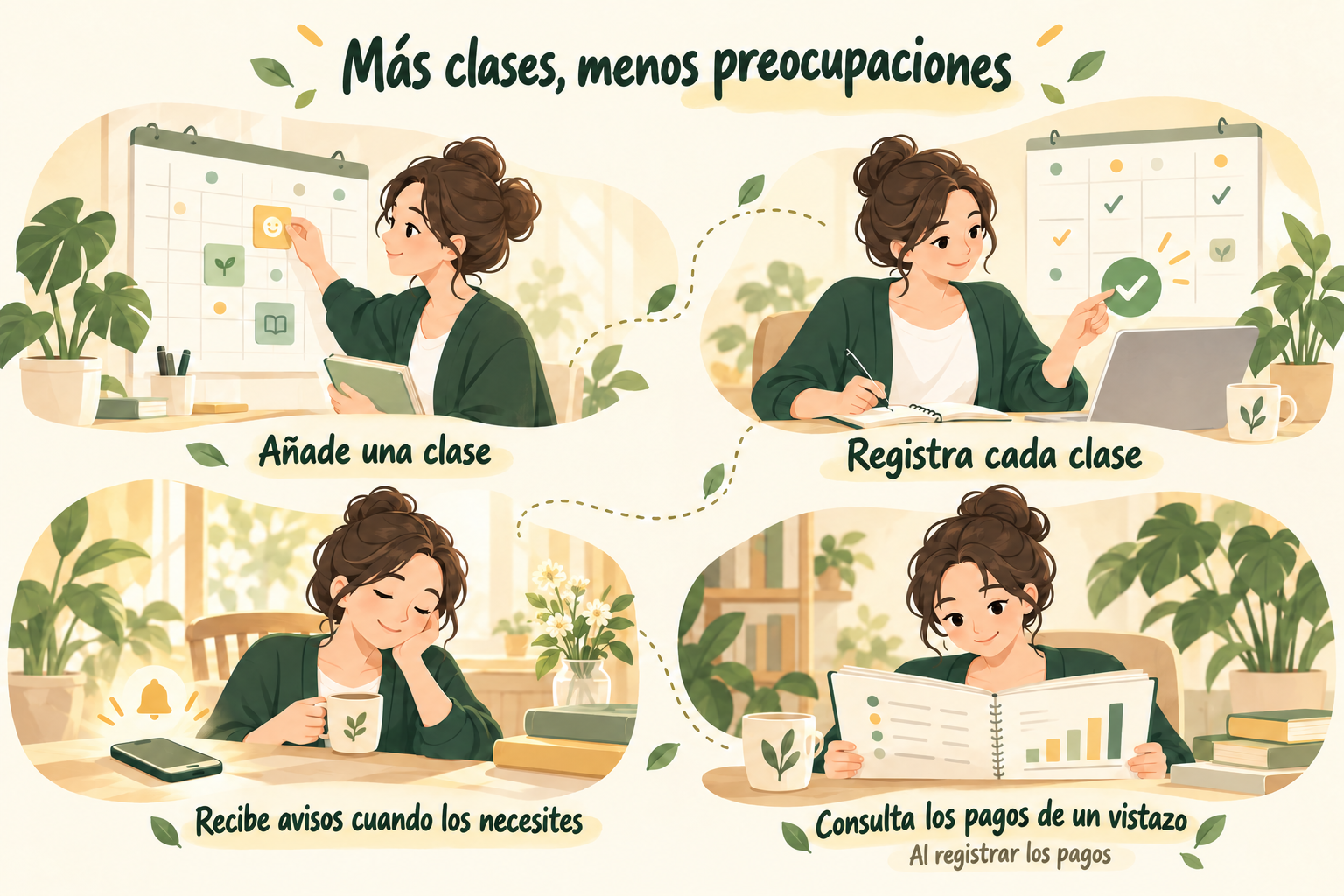
Recordar horarios, clases realizadas y pagos puede ser complicado. Empecemos con una clase de piano.
Echa un vistazo a la aplicación
Instala y abre la app desde App Store o Google Play. Las capturas muestran la aplicación Android en inglés.
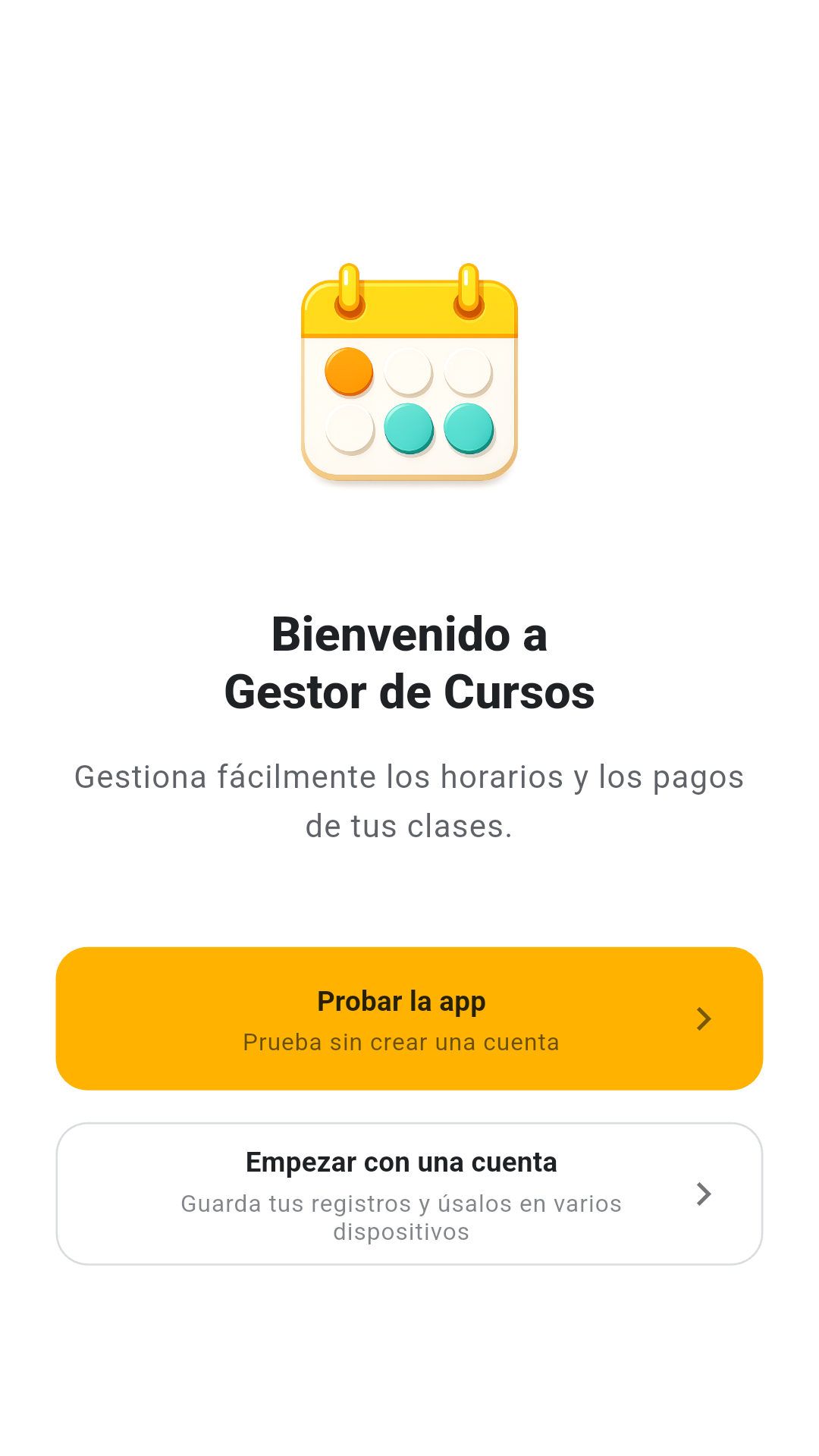
Pulsa «Probar la app» para empezar sin vincular una cuenta. Si ya tienes una, elige «Empezar con una cuenta».
Prepara tu primera clase
Añade una clase
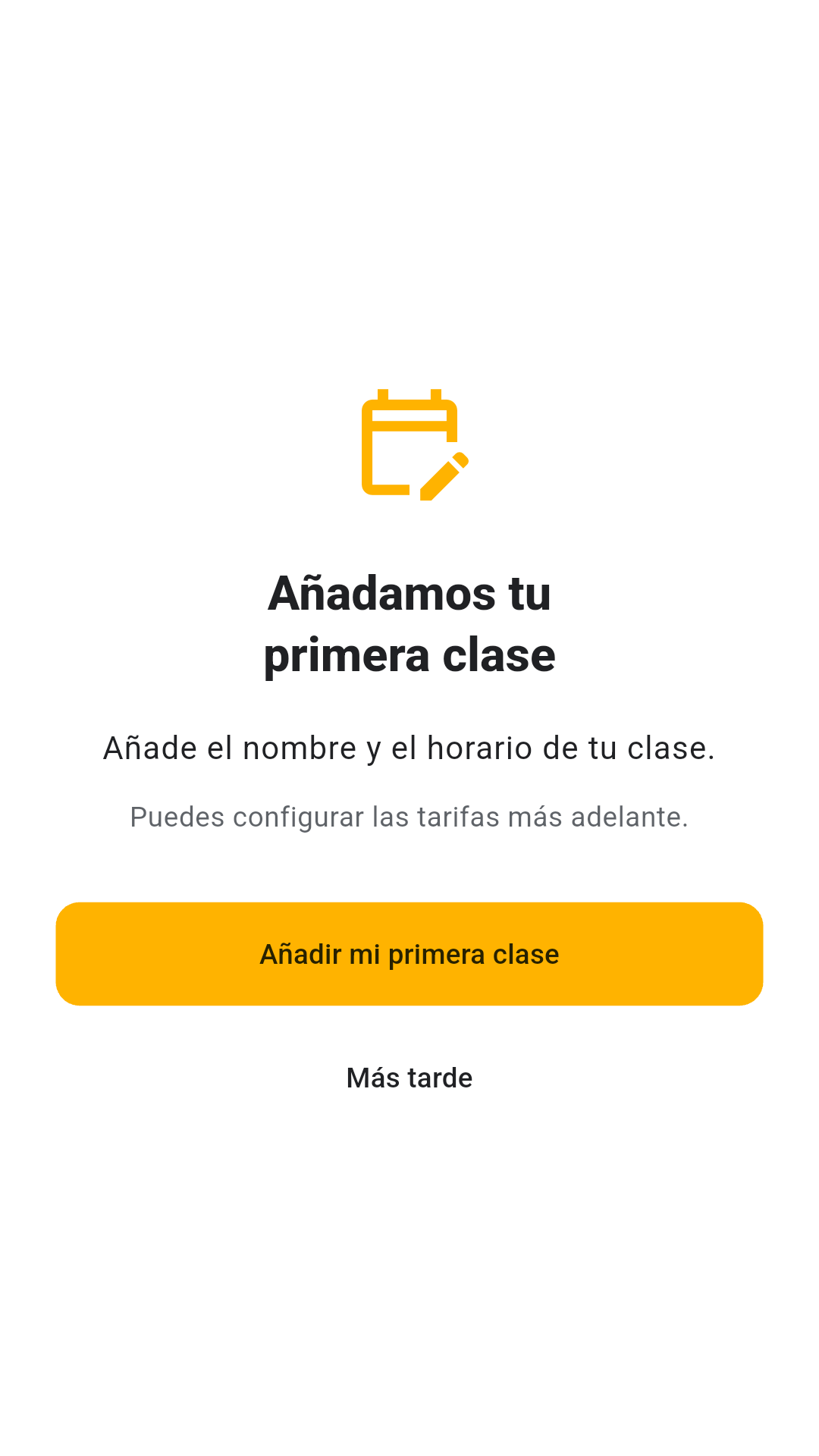
Pulsa «Añadir mi primera clase». Puedes configurar el precio más adelante.
Ponle un nombre fácil de reconocer
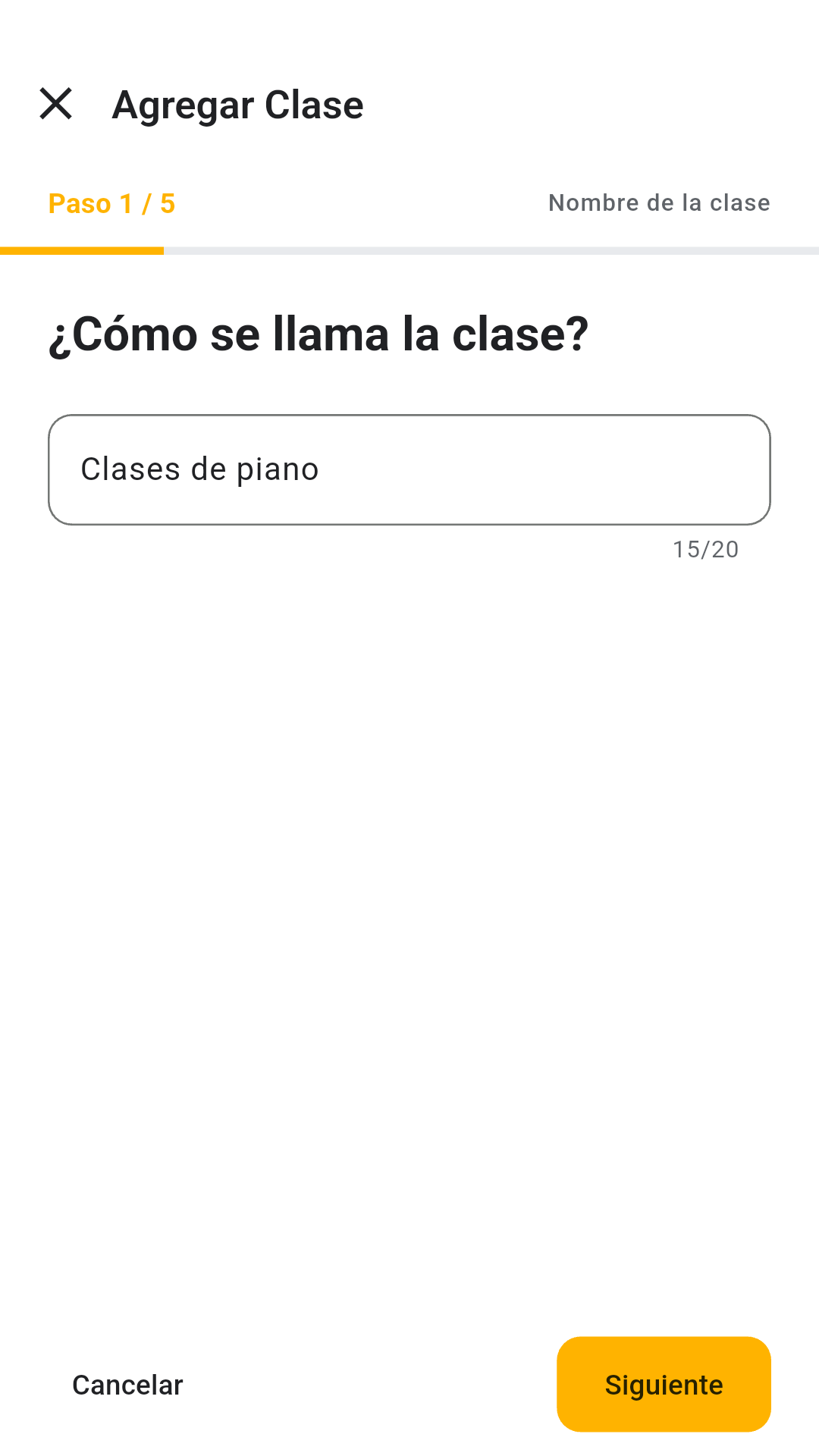
Escribe «Clases de piano» y pulsa «Siguiente». Elige un nombre que identifiques fácilmente en la lista.
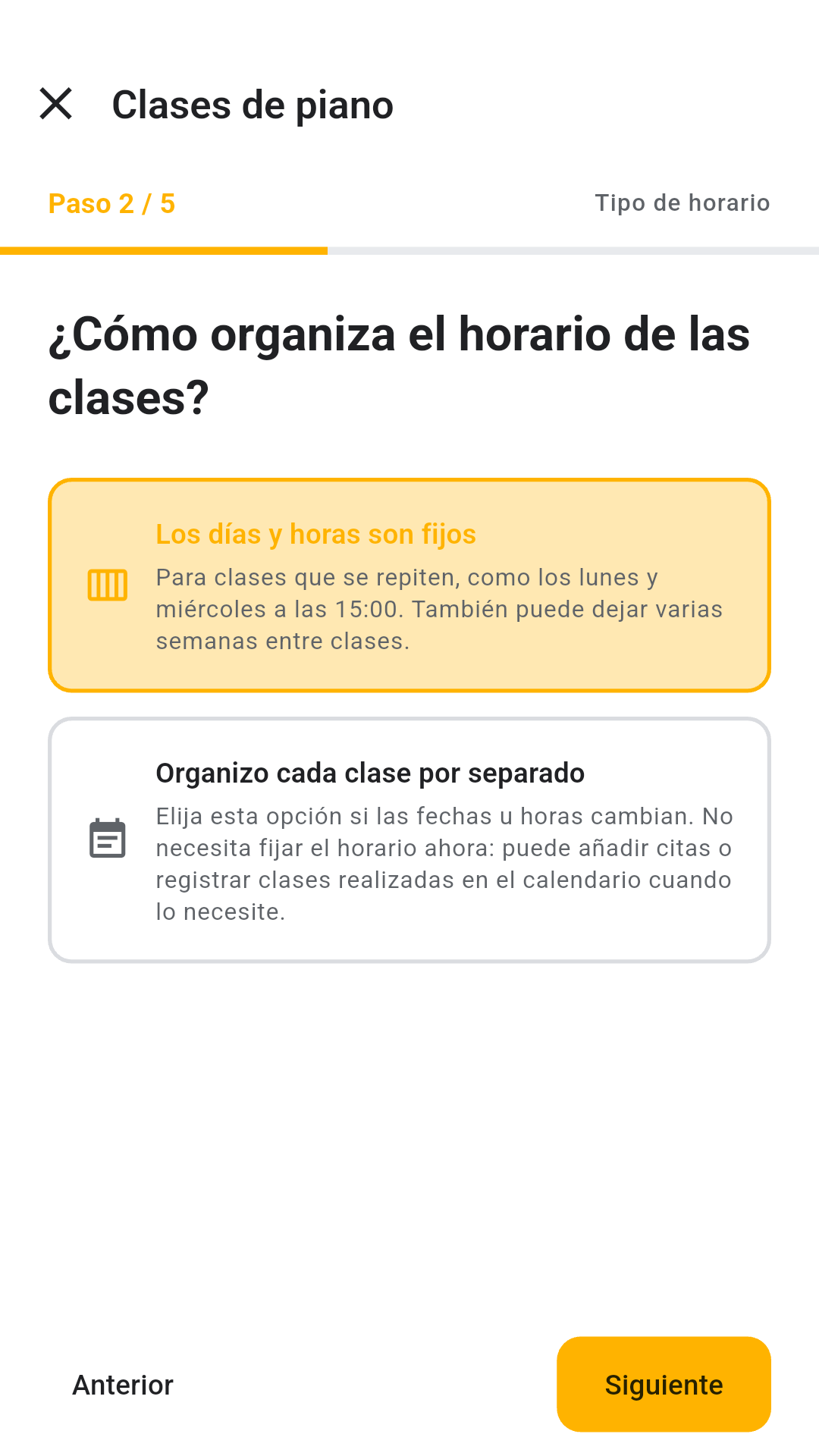
Elige cómo se repite la clase
Para una clase todos los sábados a las 10:00, elige «Los días y horarios son fijos». Si cambia cada vez, elige «Definir cada clase por separado».
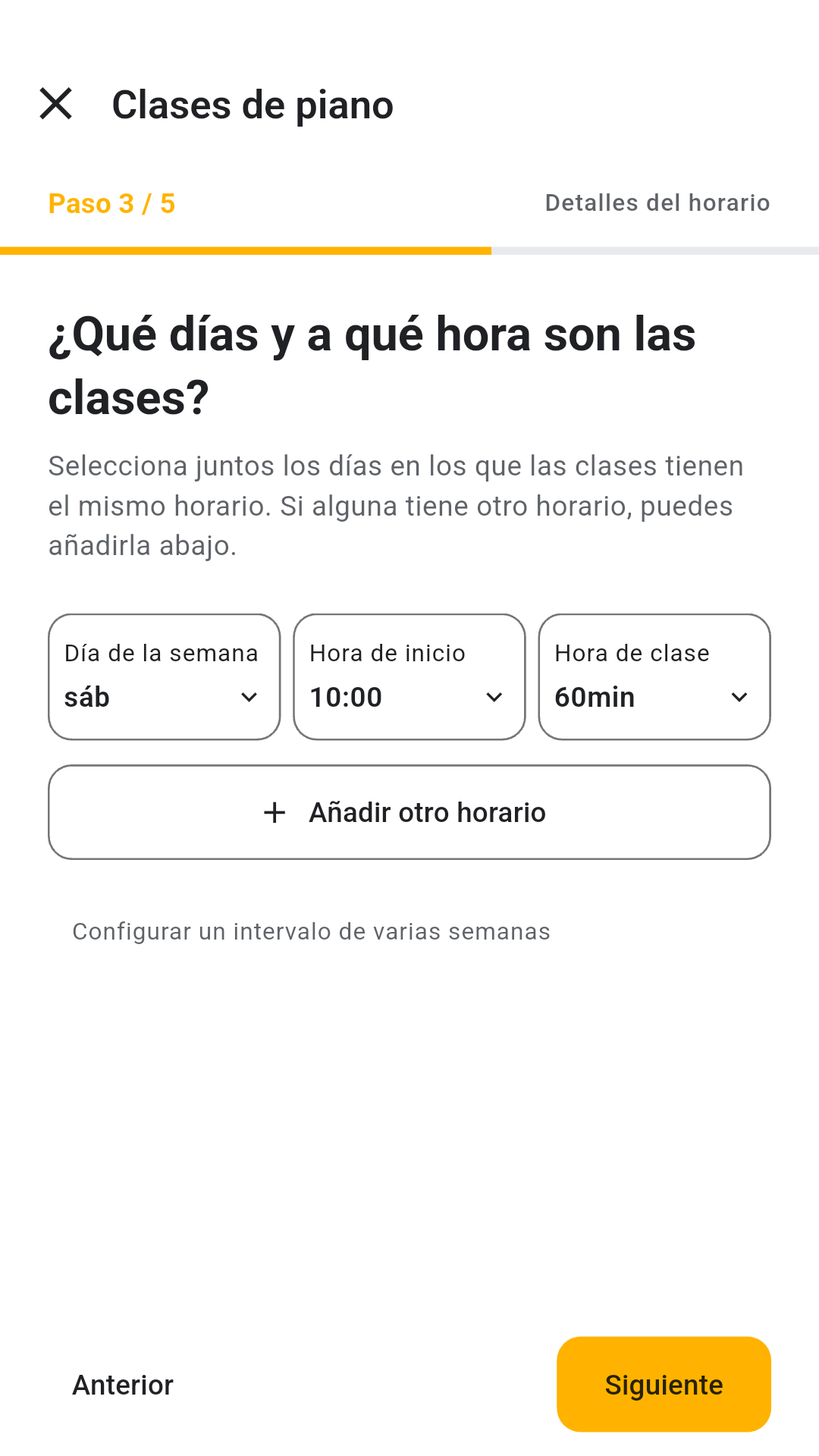
Configura el horario semanal
Elige sábado, 10:00 y 60 minutos; después, pulsa «Siguiente».
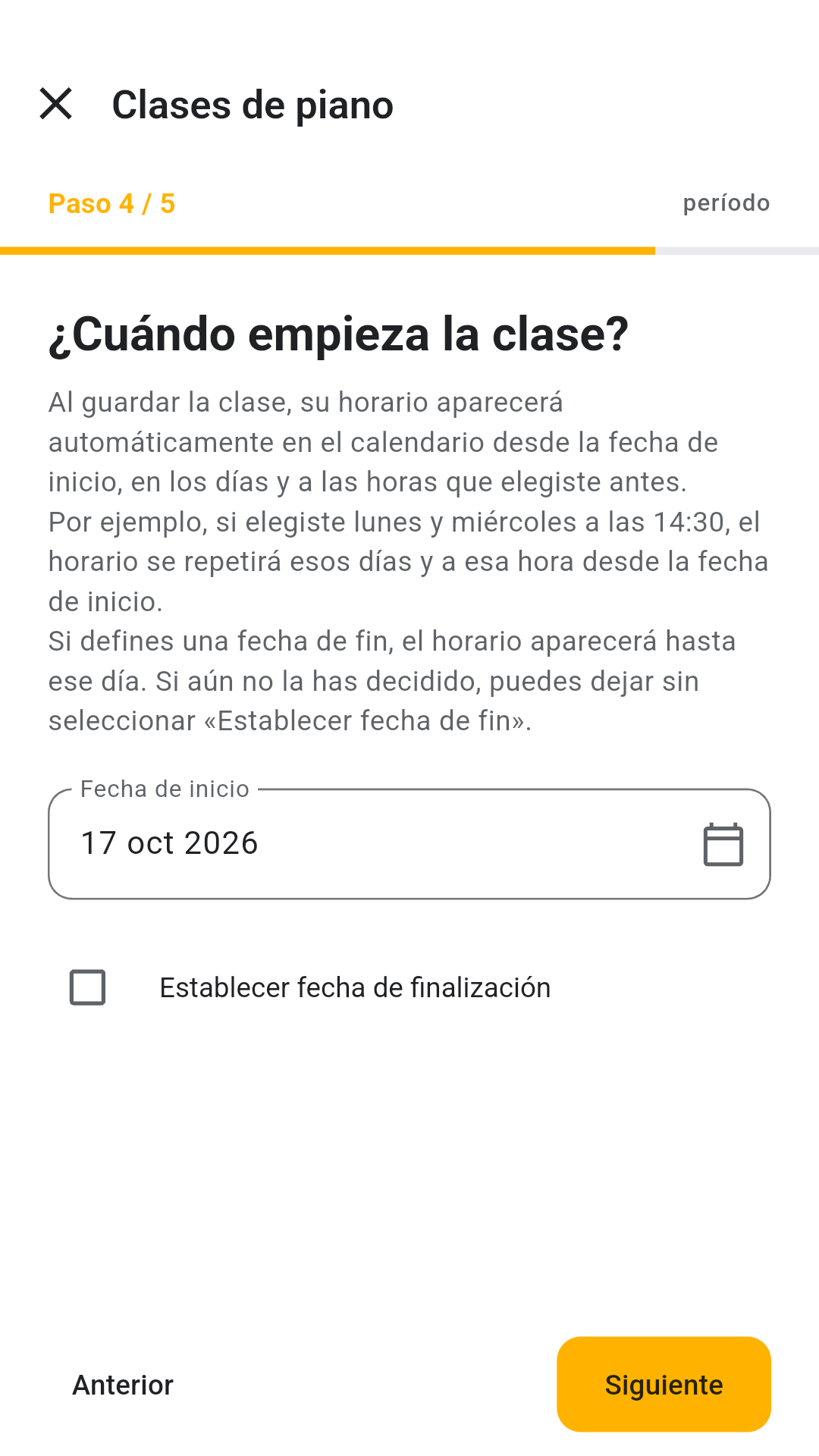
Elige cuándo empieza el horario
Establece el 17 de octubre de 2026 como fecha de inicio. Deja la fecha final vacía si no hay una prevista. Las fechas recurrentes aparecerán en el calendario; registra la clase cuando la hayas terminado.
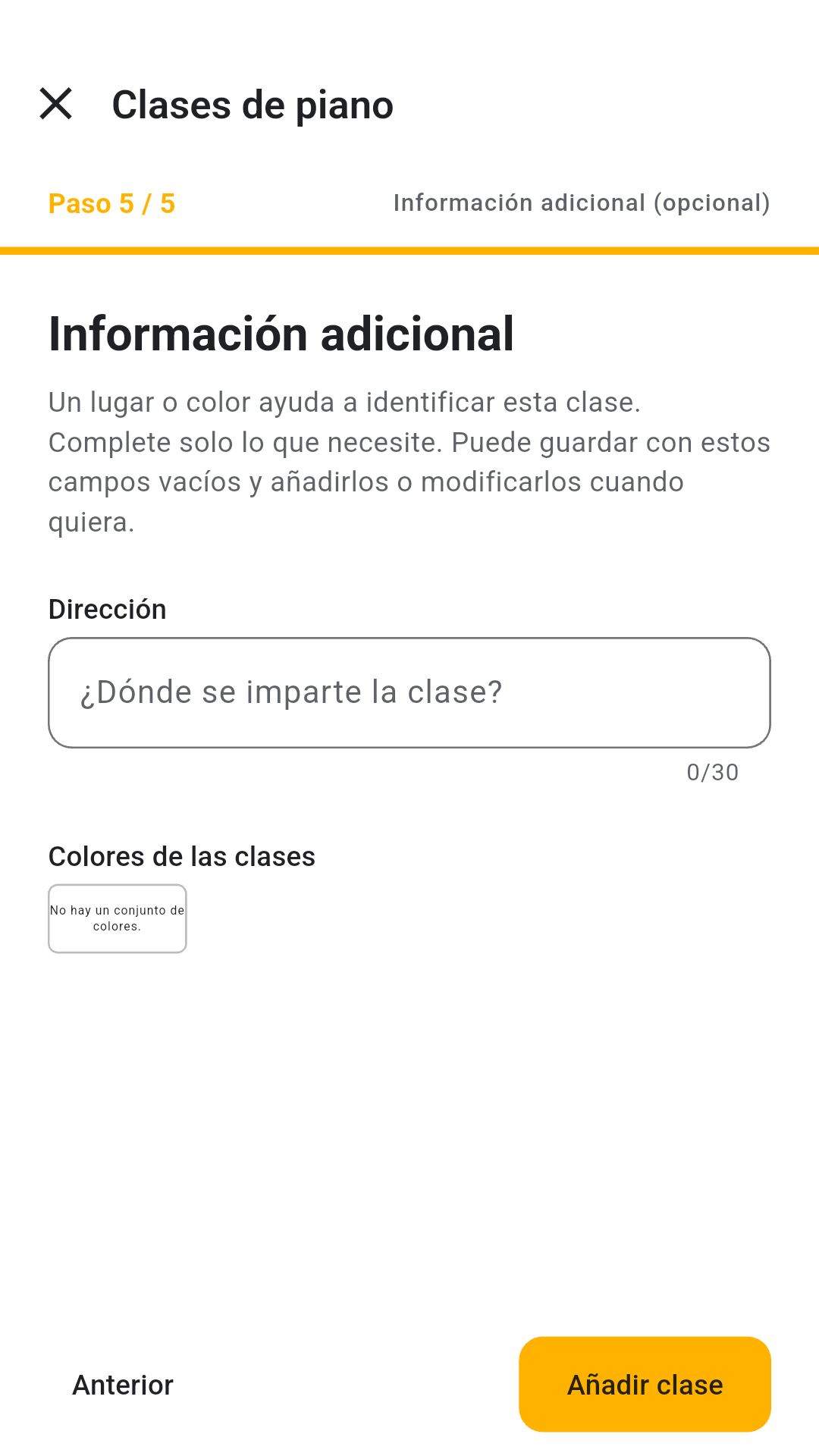
Deja los datos opcionales para después
La dirección y el color son opcionales. Déjalos vacíos y pulsa «Añadir clase».
Registra la clase
Sigue la guía para hacer el primer registro
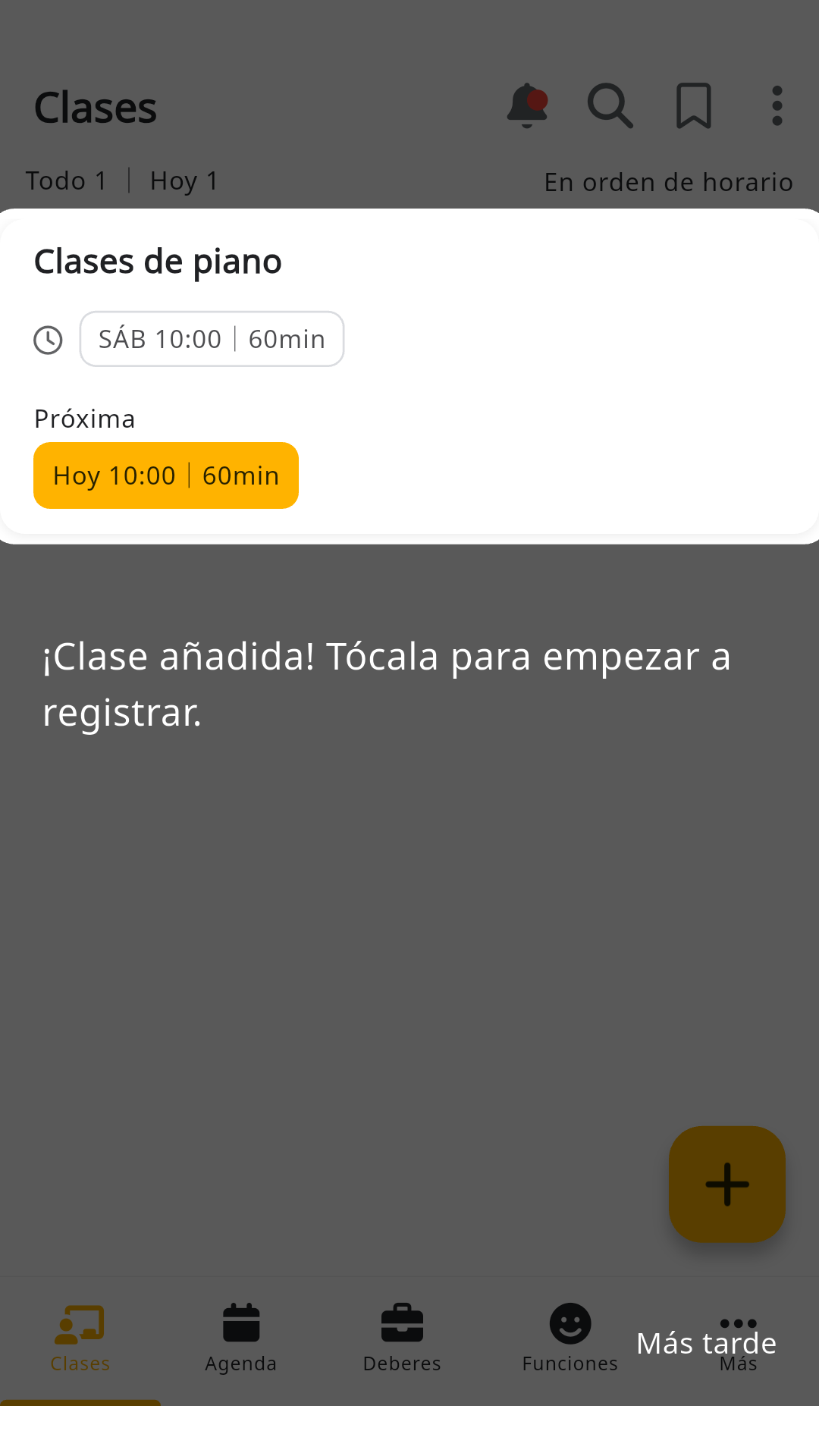
La tarjeta «Clases de piano» aparece resaltada. Púlsala para abrir la clase.
Elige el día en que terminaste la clase
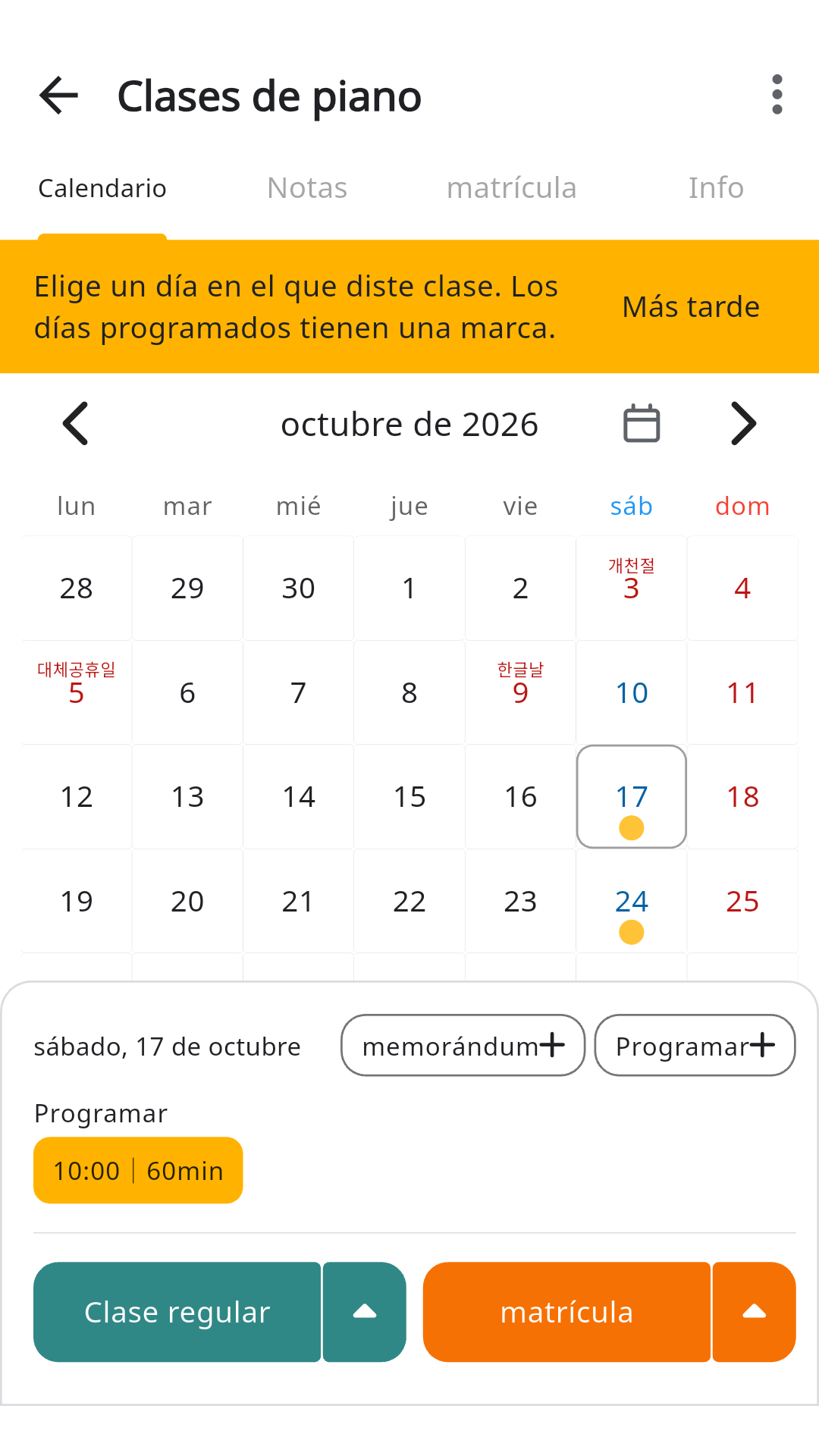
Selecciona el 17 de octubre. Comprueba que debajo aparezca «10:00 | 60 min». Si aún no has tenido la clase, pulsa «Más tarde» y vuelve después.
Registra una clase realizada
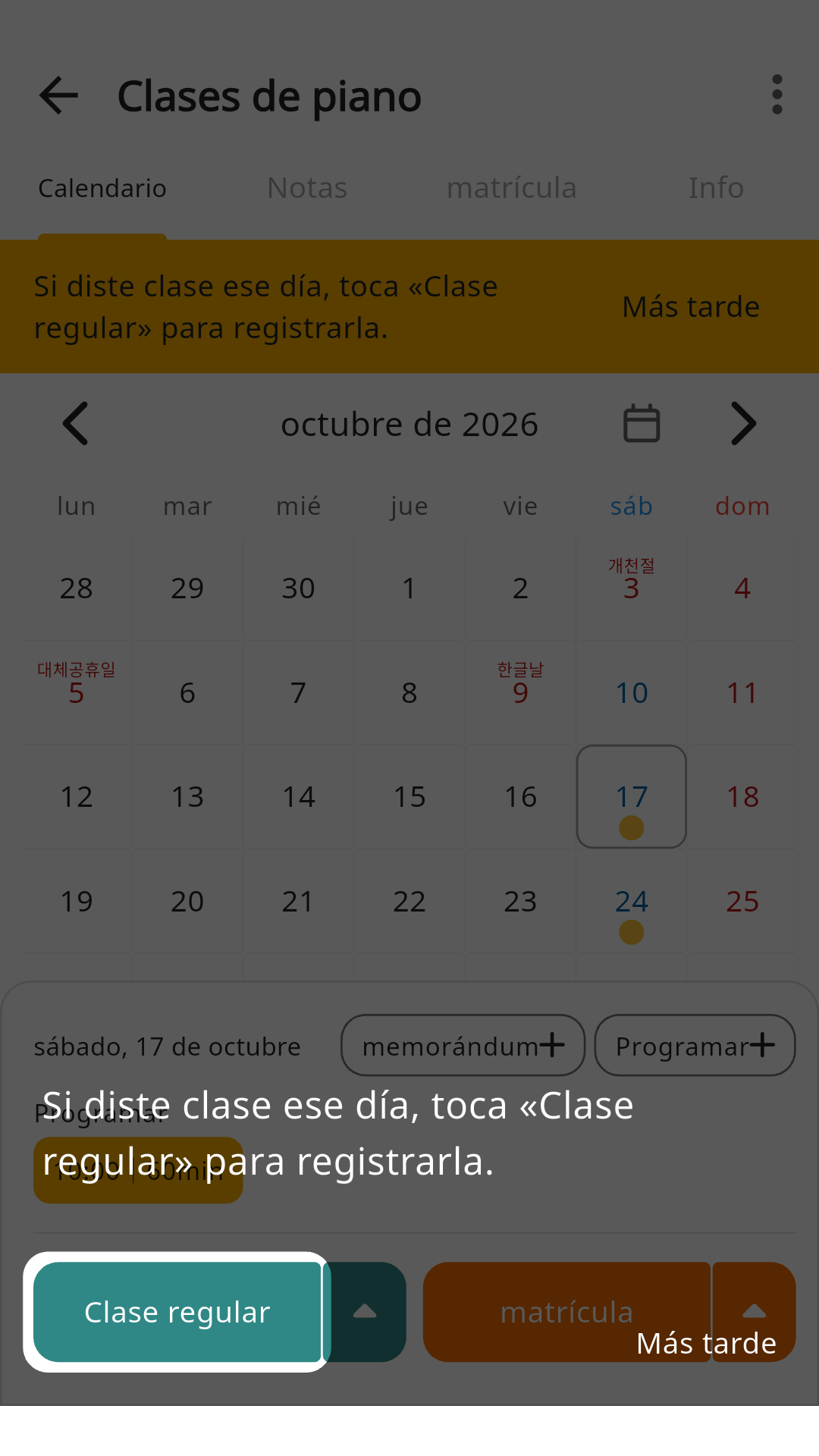
El botón «Clase normal» aparece resaltado. Púlsalo cuando termines la clase.
Tu primer registro está guardado
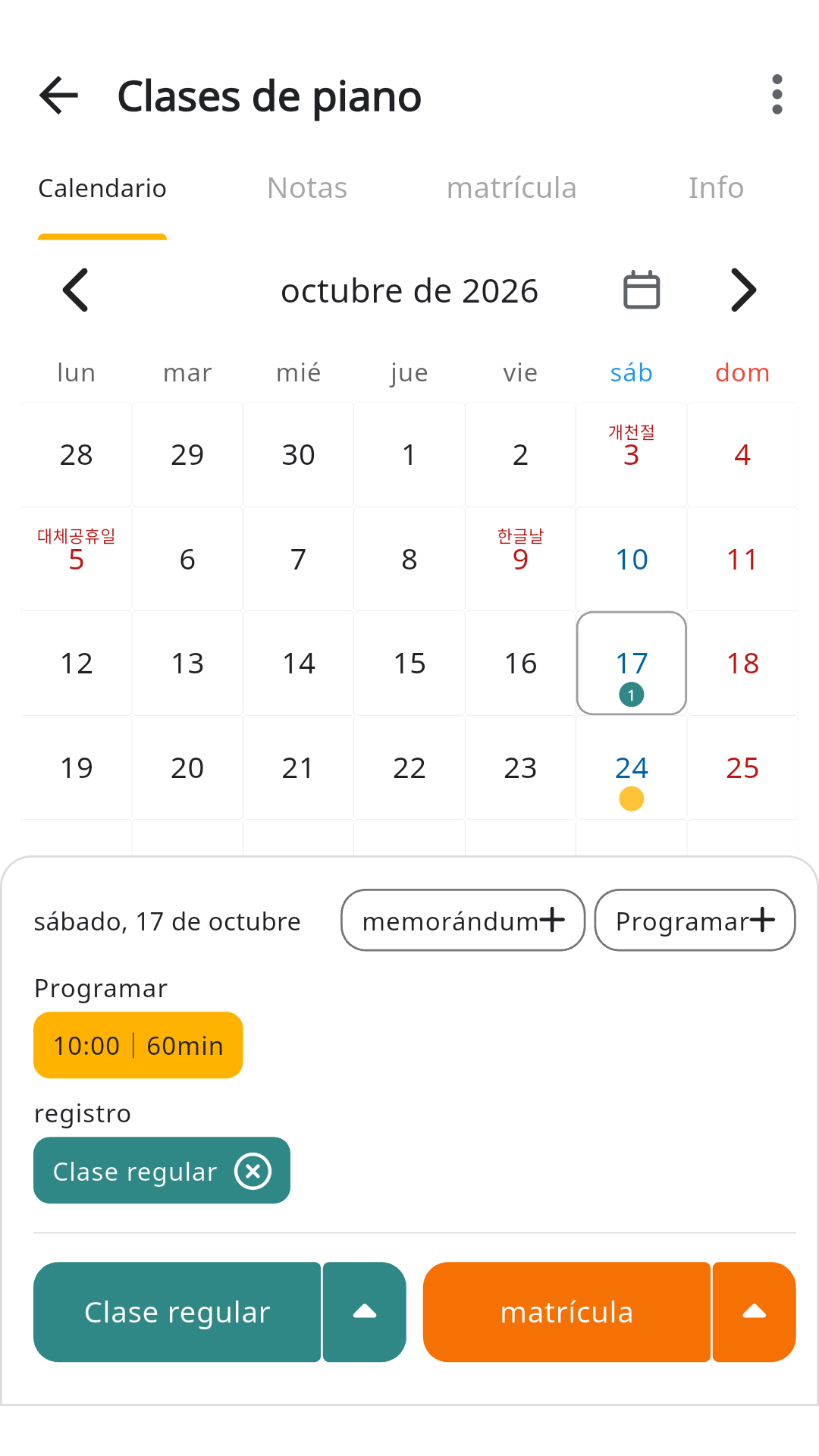
Junto al horario de las 10:00 aparece «Clase normal» y el calendario muestra una marca. Así termina la guía inicial.
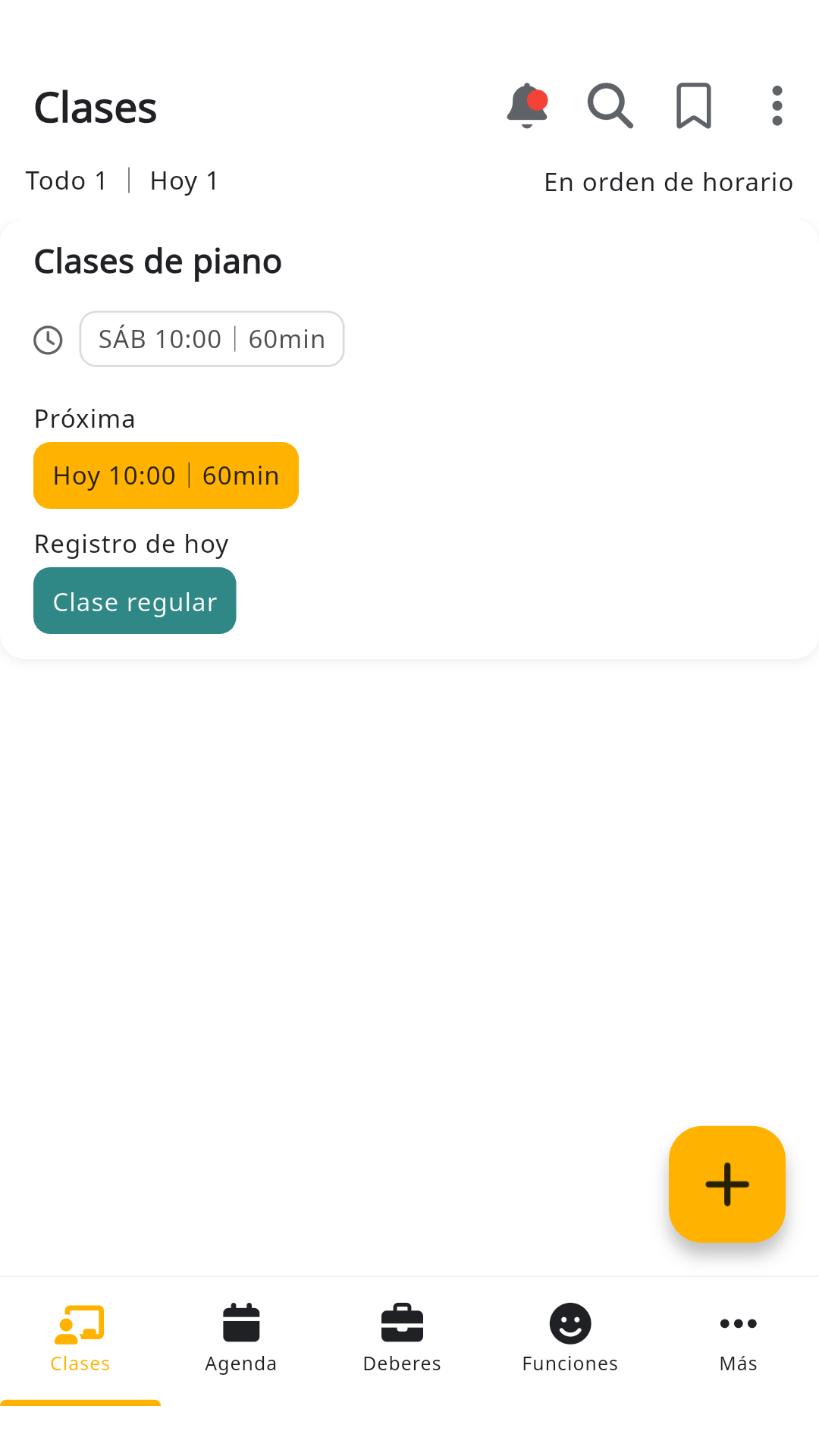
Vuelve a la lista. La tarjeta de la clase también muestra el registro de hoy.
Conserva los registros de prueba
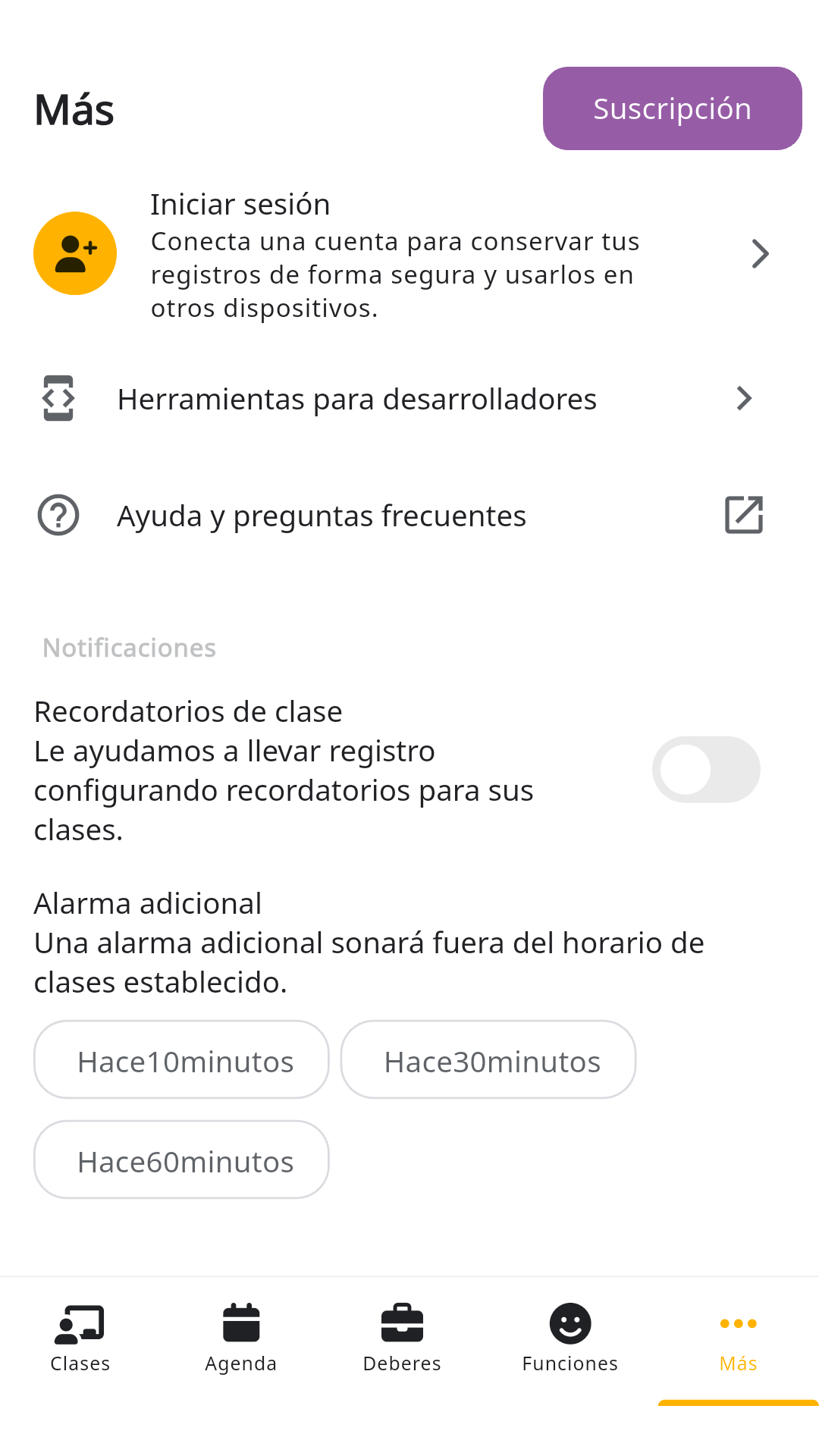
Para guardar tus registros y usarlos en otro dispositivo, abre «Más → Iniciar sesión».
Puedes vincular Google, Apple o tu correo electrónico. Los registros de prueba se conservan al vincular la cuenta.
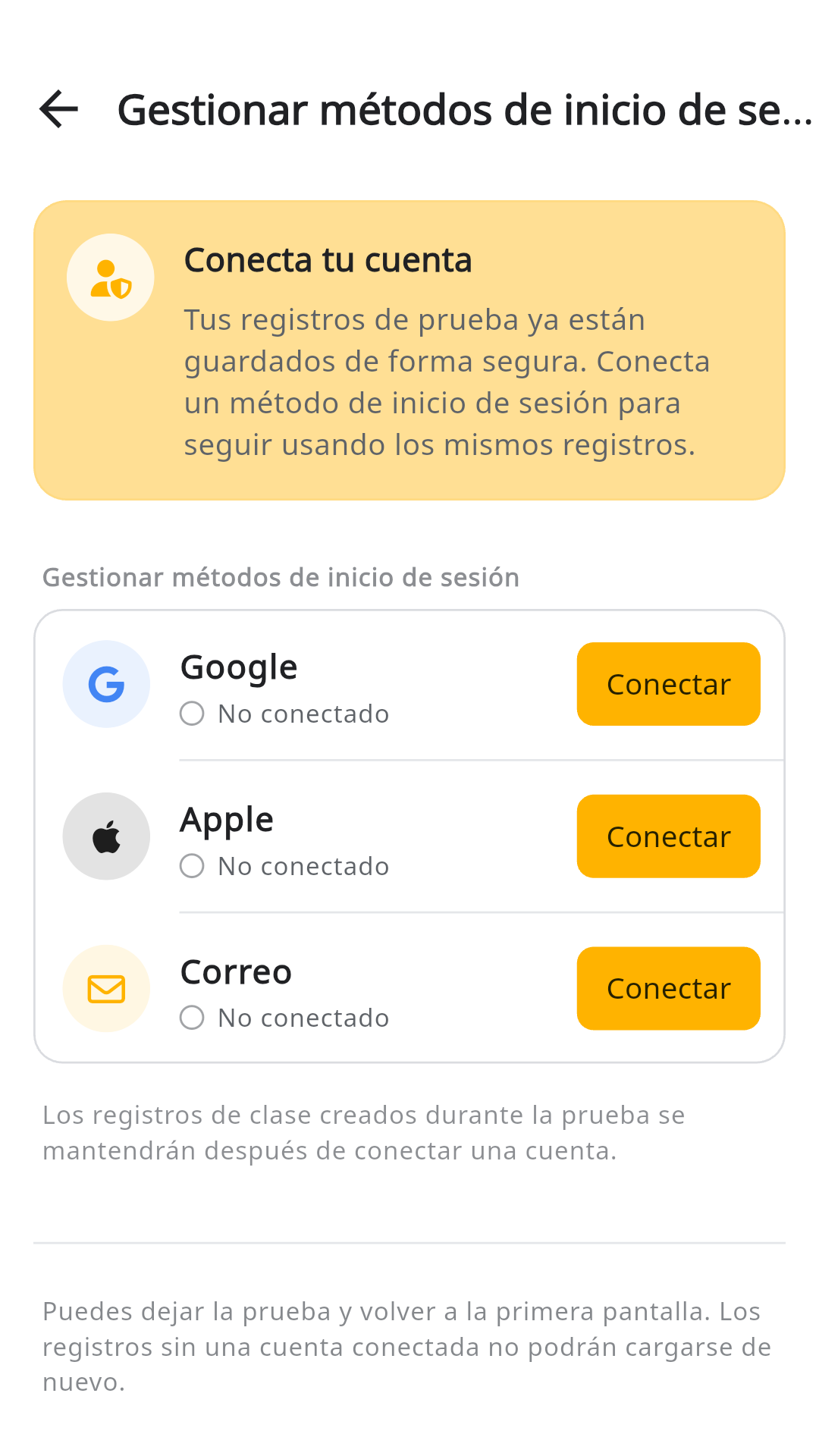
Si eliges «Terminar prueba y volver al inicio» sin vincular una cuenta, no podrás recuperar esos registros. Vincula una cuenta para seguir usándolos.
Capturas de la aplicación Android. Los textos y la disposición pueden variar según el dispositivo y la versión.