
はじめてのレッスン登録から初回記録まで
レッスンを登録し、終わった日に記録を残しましょう。レッスンマネージャーなら、予定と記録を一か所で確認できます。
レッスンの管理を、もっと気軽に

予定や受講回数、月謝を全部覚えておくのは大変です。まずはピアノレッスンを一つ登録してみましょう。
まずはアプリを見てみましょう
App Store または Google Play からアプリをインストールして開きます。画面は Android アプリの日本語表示で撮影しています。
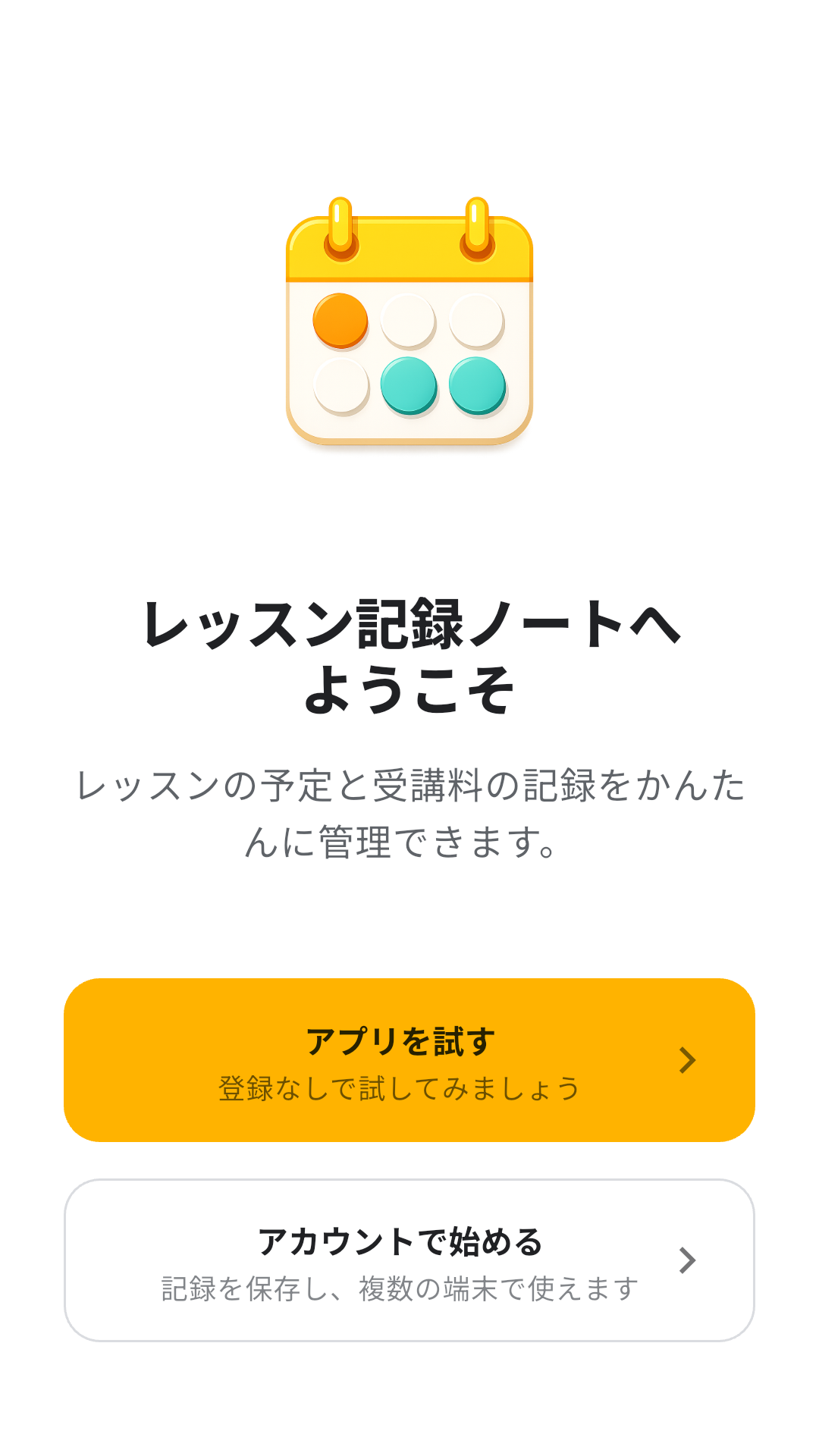
アカウントを連携せずに始めるには「アプリを試す」を選びます。アカウントをお持ちの場合は「アカウントで始める」を選びます。
最初のレッスンを設定する
レッスンを一つ登録する
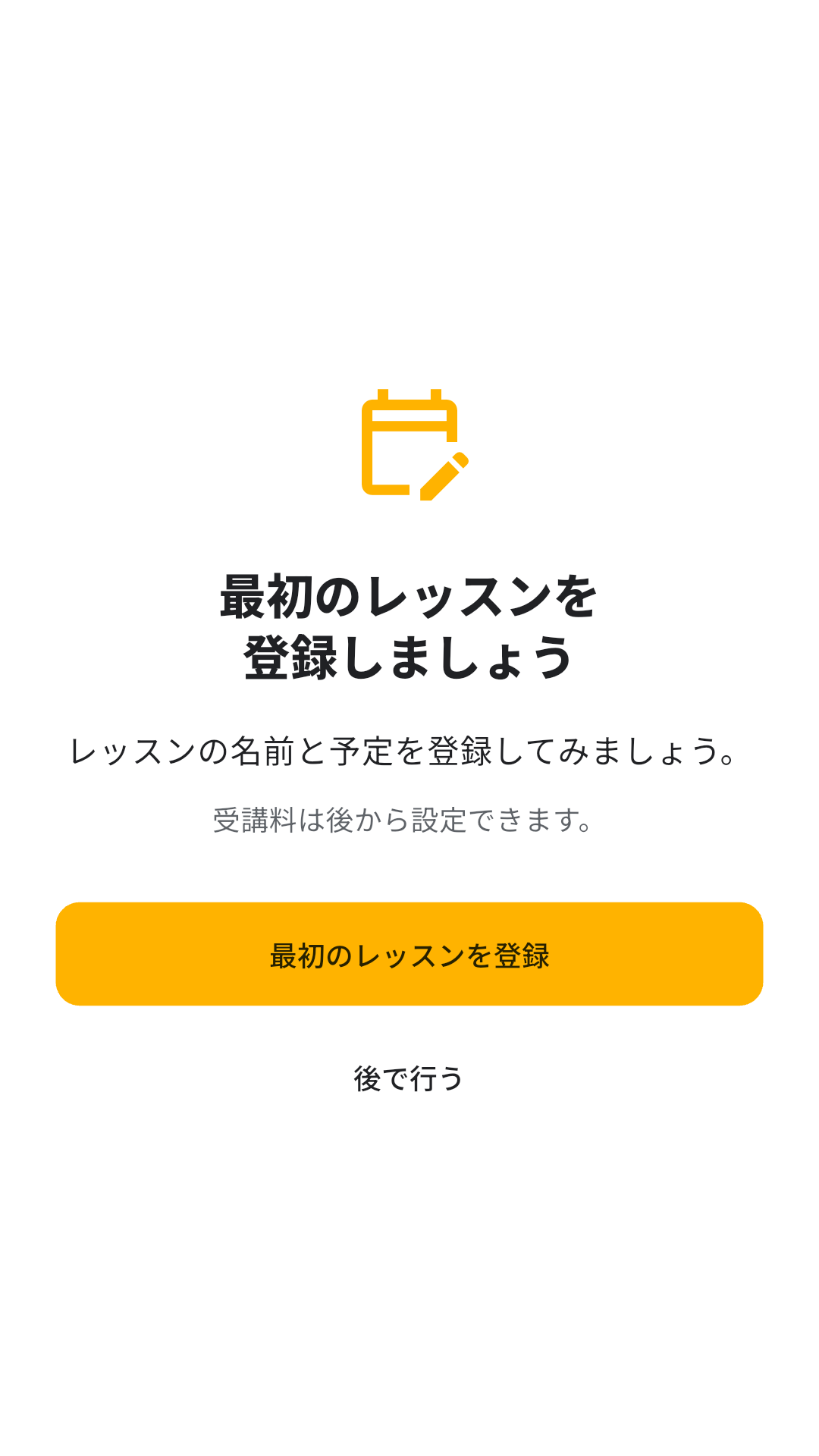
「最初のレッスンを登録」を選びます。料金はあとから設定できます。
わかりやすい名前を付ける
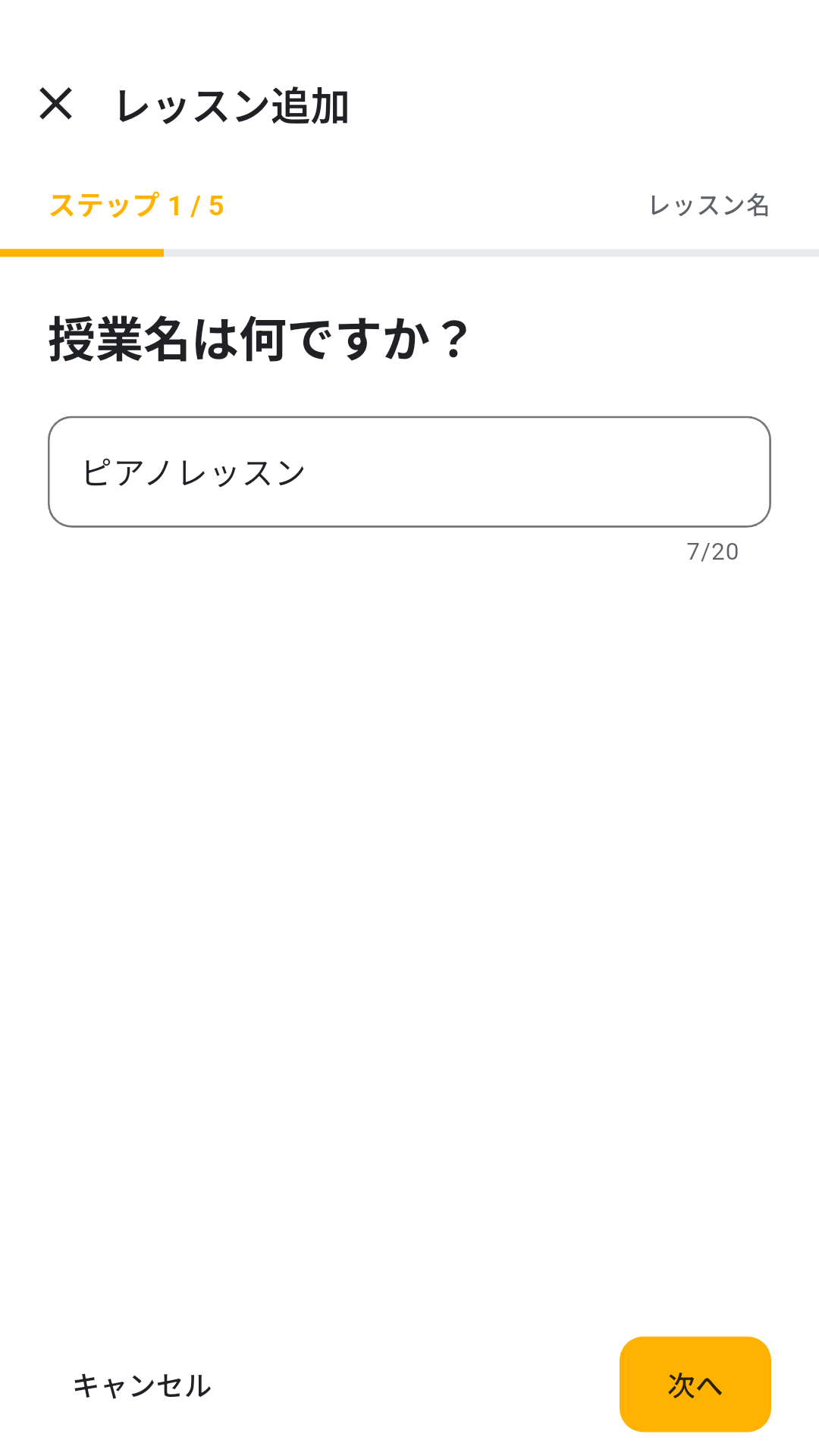
「ピアノレッスン」と入力して「次へ」をタップします。一覧で見分けやすい名前にしましょう。
繰り返し方を選ぶ
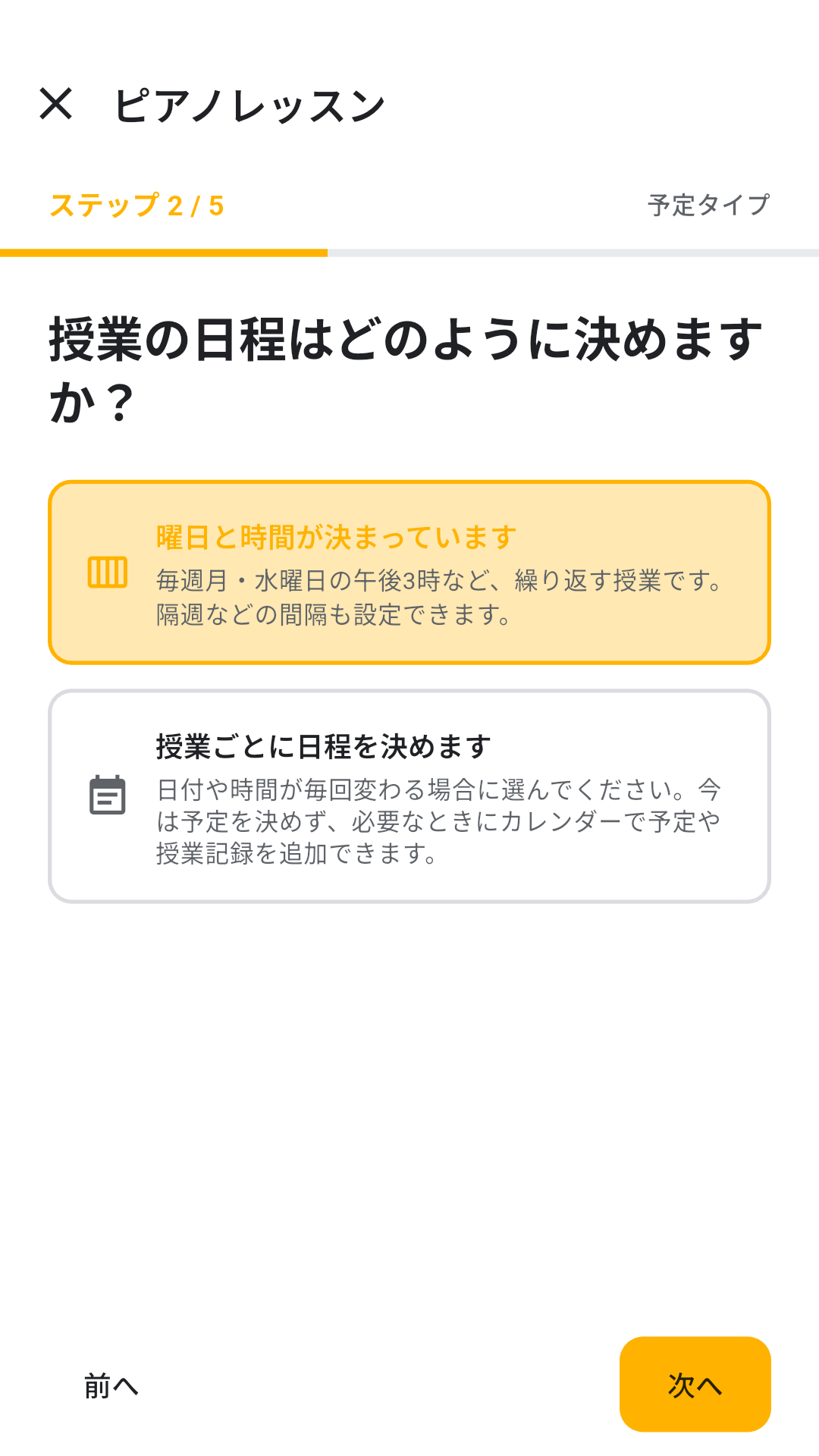
毎週土曜日の午前10時なら「曜日と時間が決まっている」を選びます。毎回予定が異なる場合は「レッスンごとに予定を決める」を選びます。
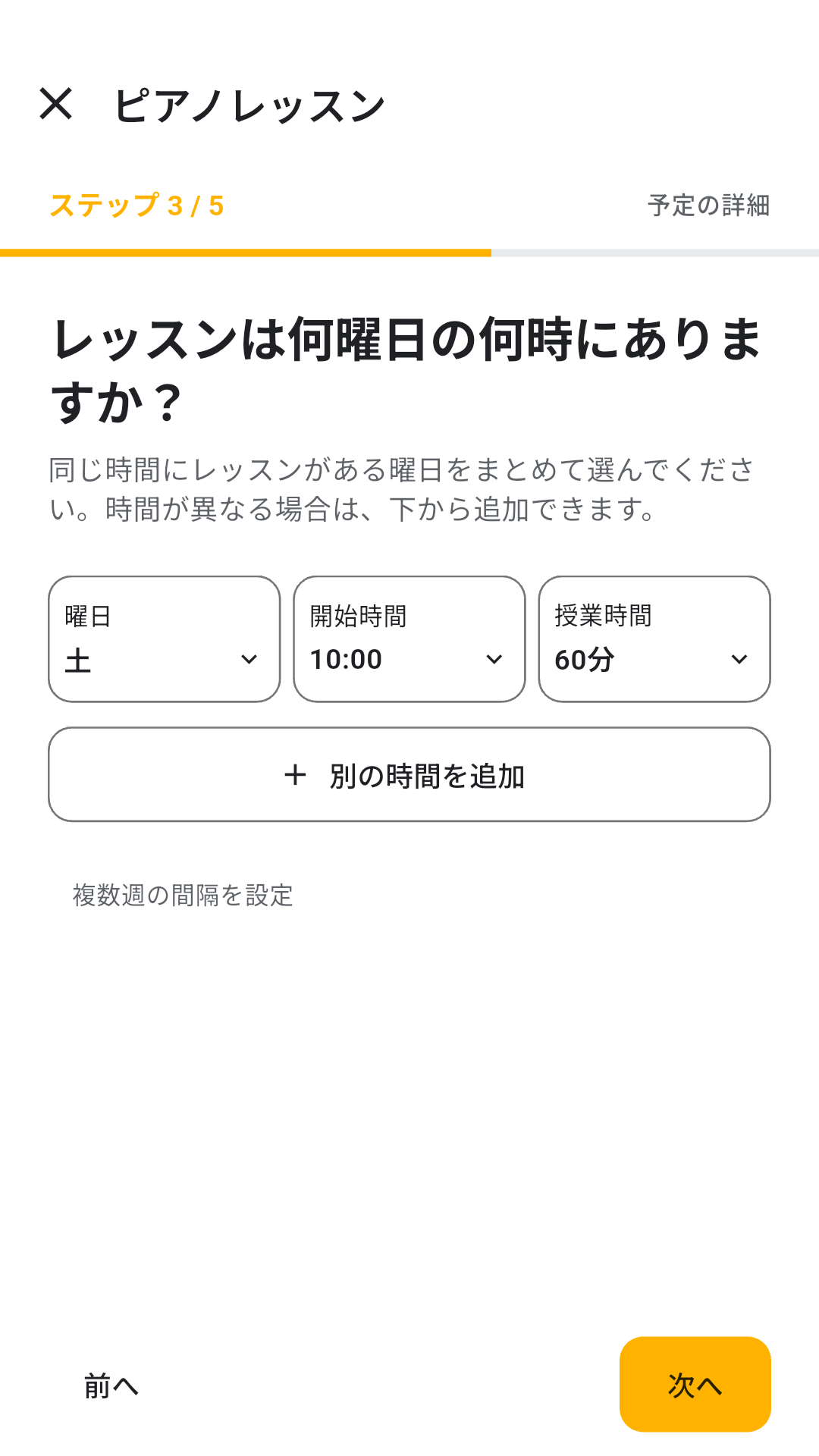
毎週の予定を設定する
土曜日、午前10:00、60分を選んで「次へ」をタップします。
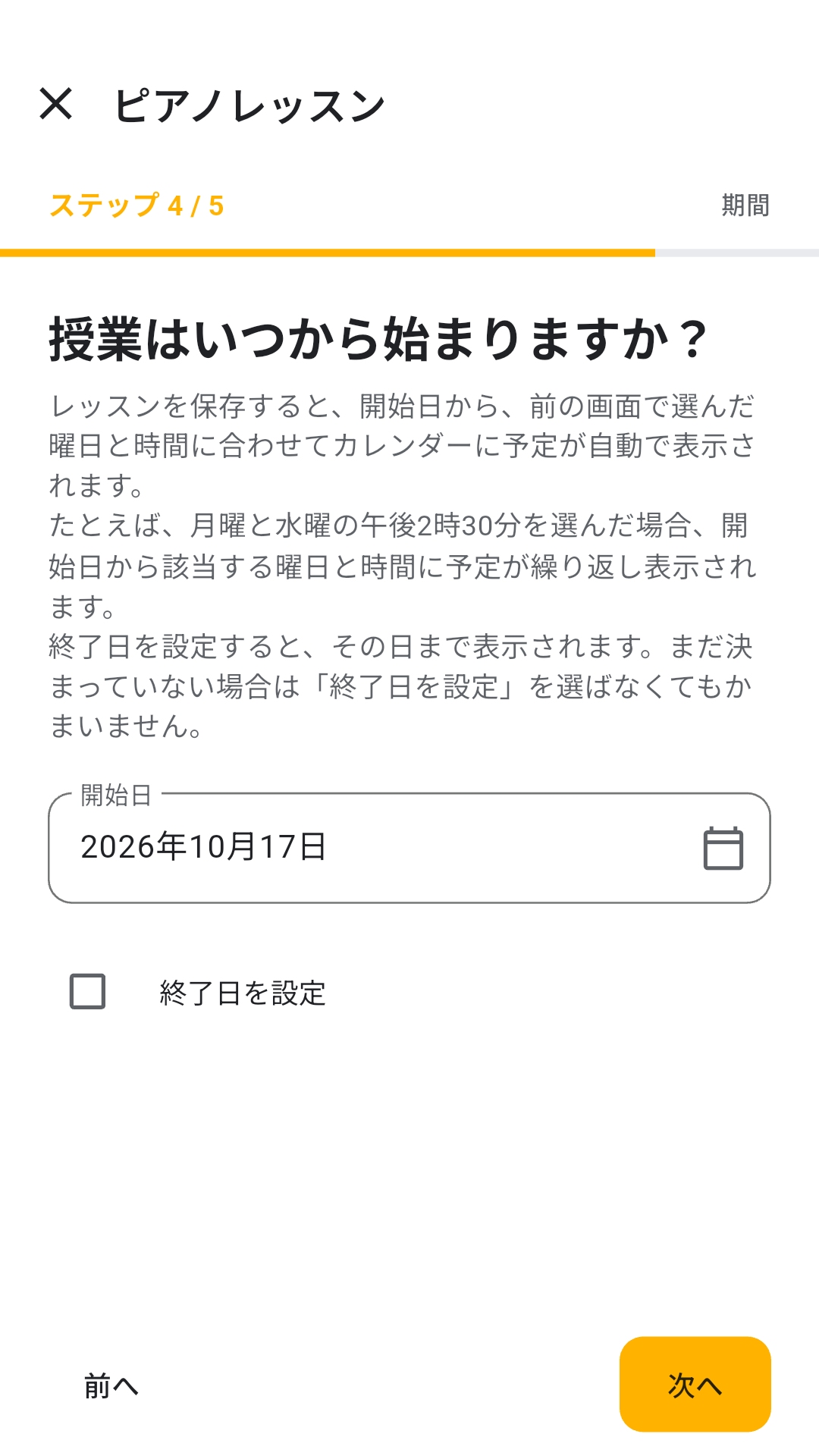
予定の開始日を決める
開始日を2026年10月17日にします。終了日が決まっていない場合は設定せずに進みます。繰り返し予定はカレンダーに表示され、実際に受講した日の記録はあとから残せます。
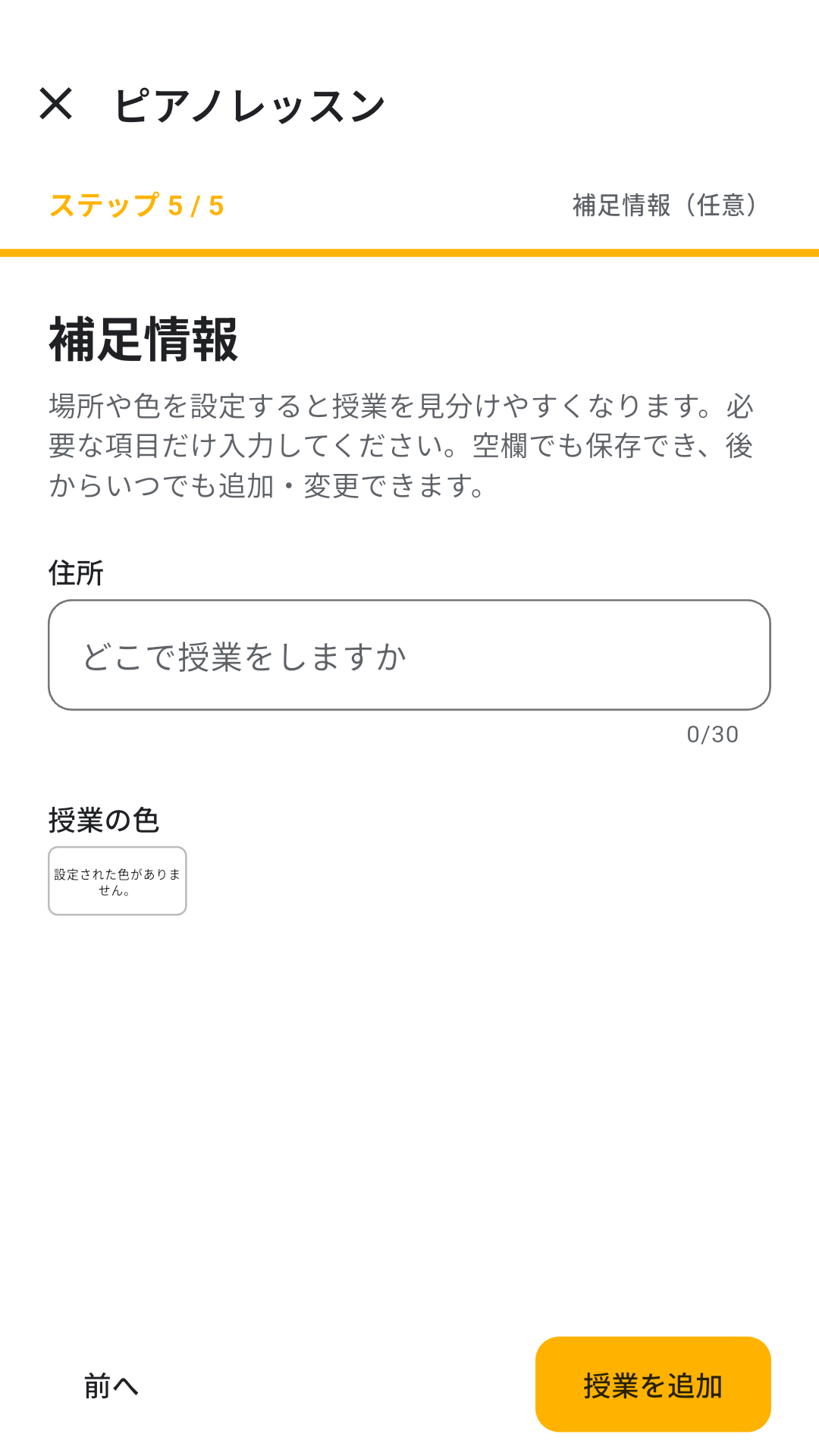
任意の情報はあとから入力
住所と色は任意です。空欄のまま「レッスンを追加」をタップします。
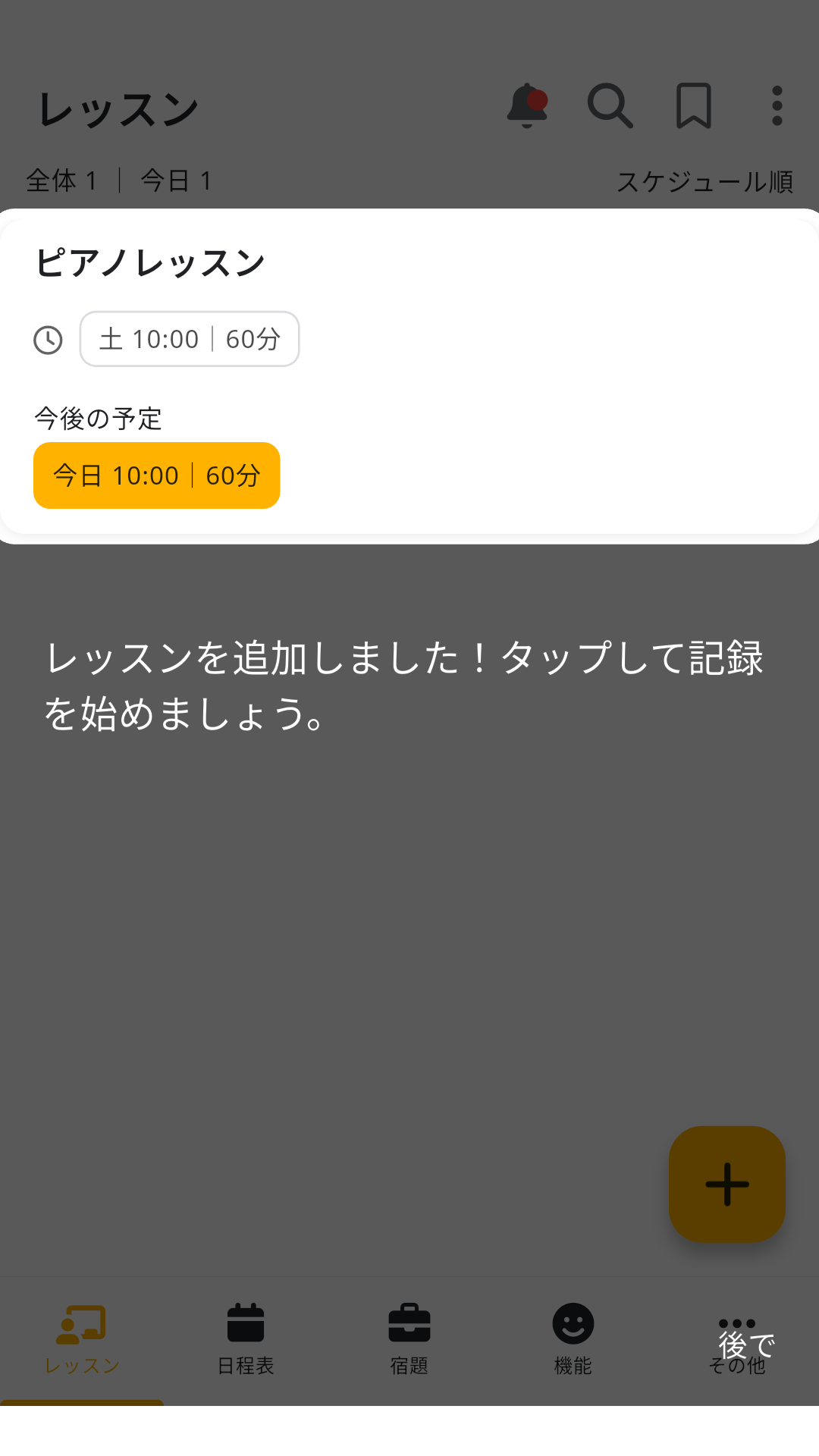
レッスンを記録する
アプリの案内に沿って初回記録
追加した「ピアノレッスン」が強調表示されます。カードをタップしてレッスンを開きます。
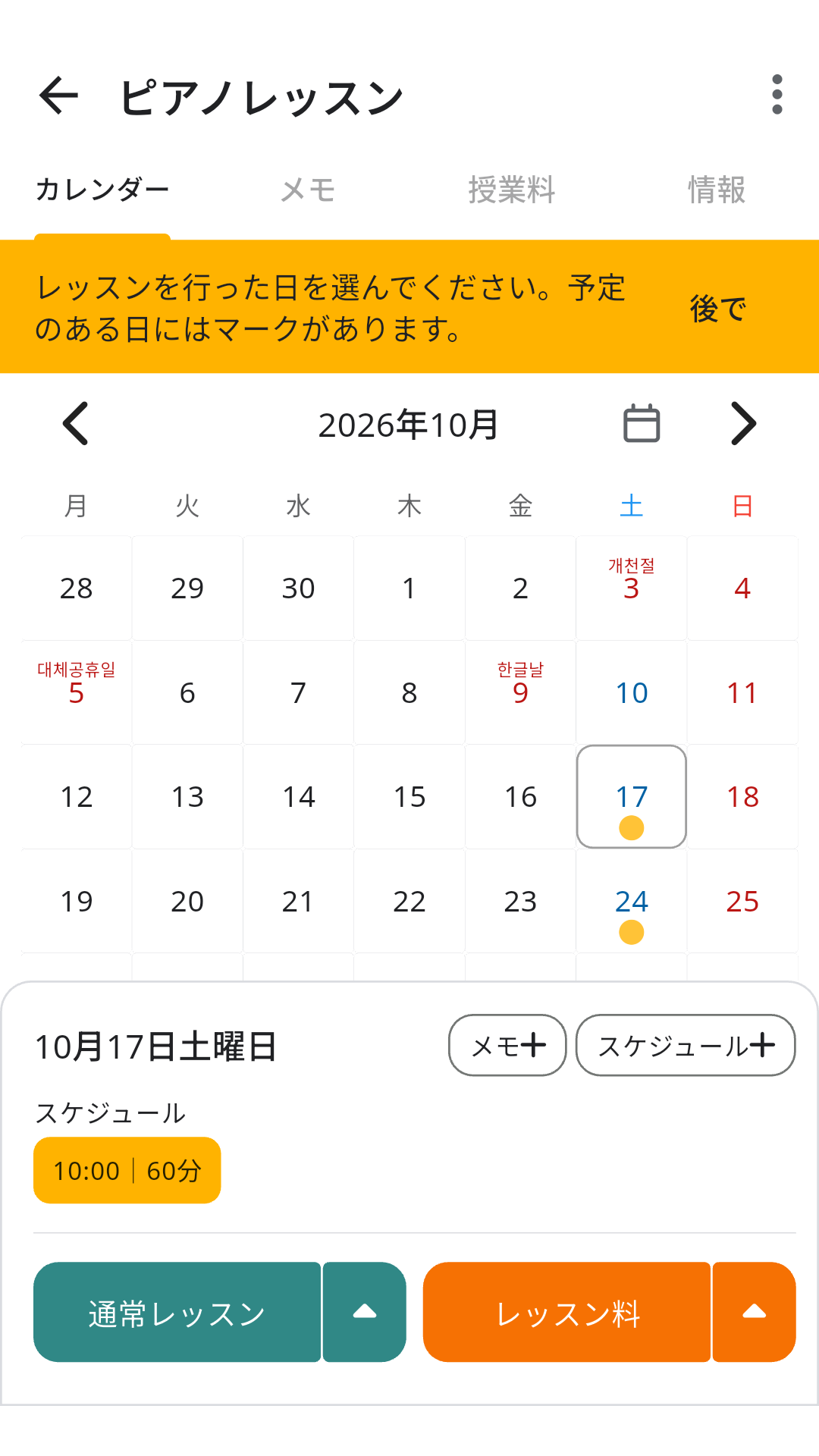
レッスンを終えた日を選ぶ
10月17日を選びます。下に「午前10:00 | 60分」と表示されていることを確認します。まだ受講前なら「あとで」を選び、終了後に記録できます。
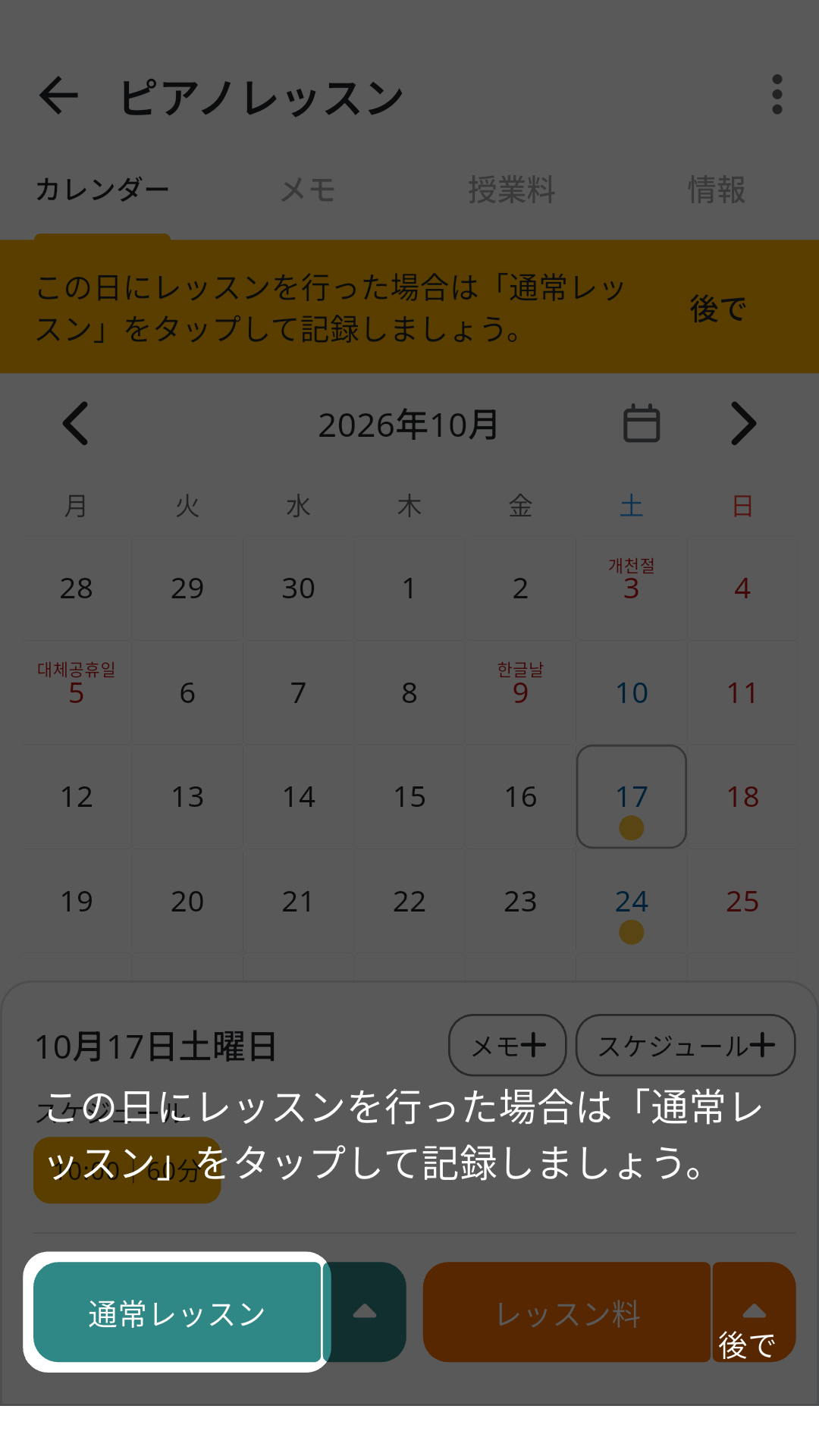
受講したことを記録する
「通常授業」ボタンが強調表示されます。レッスンを終えたらタップして記録します。
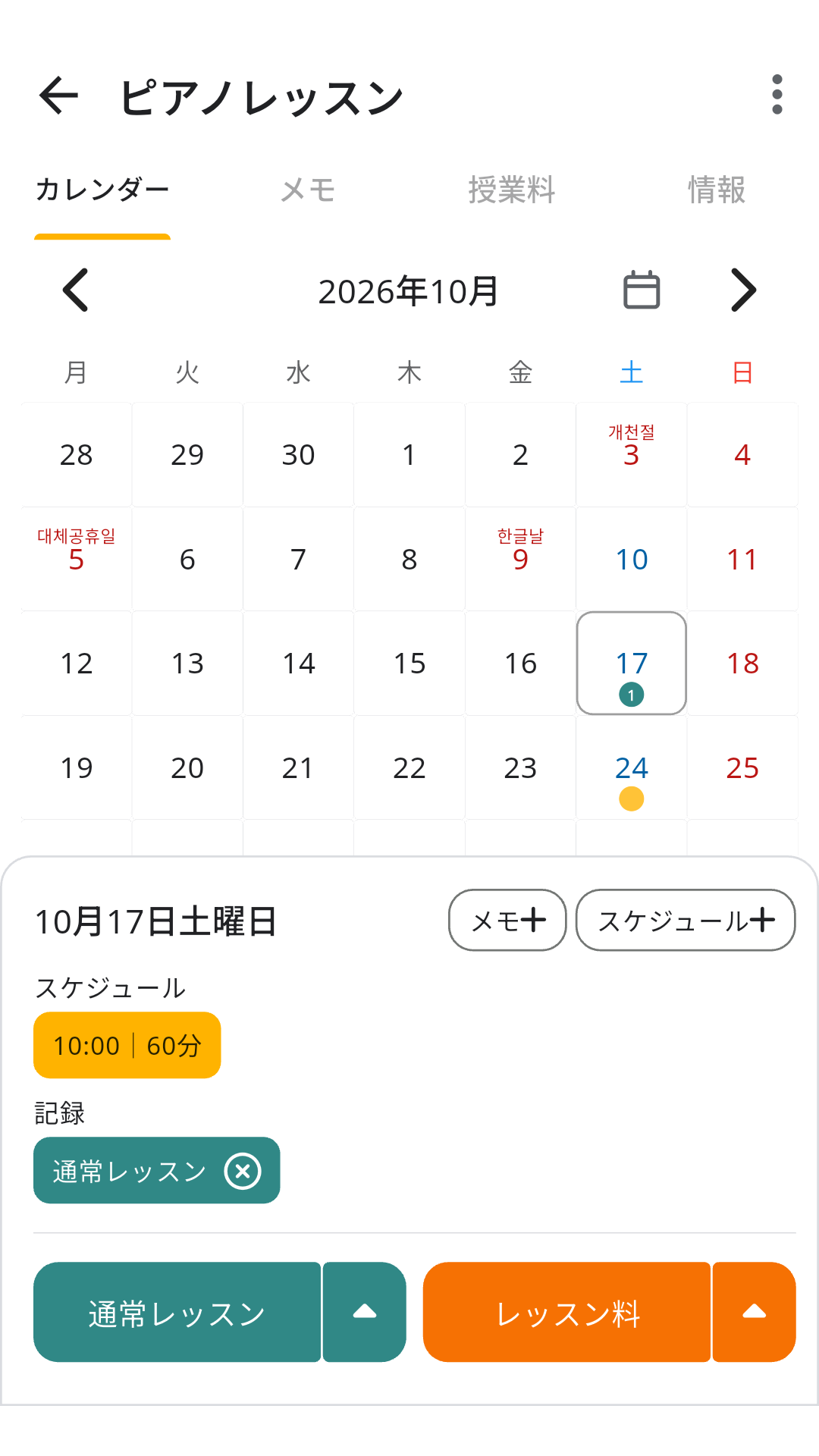
初回記録が保存されました
午前10時の予定に「通常授業」と表示され、カレンダーにも記録マークが付きます。これで案内は完了です。
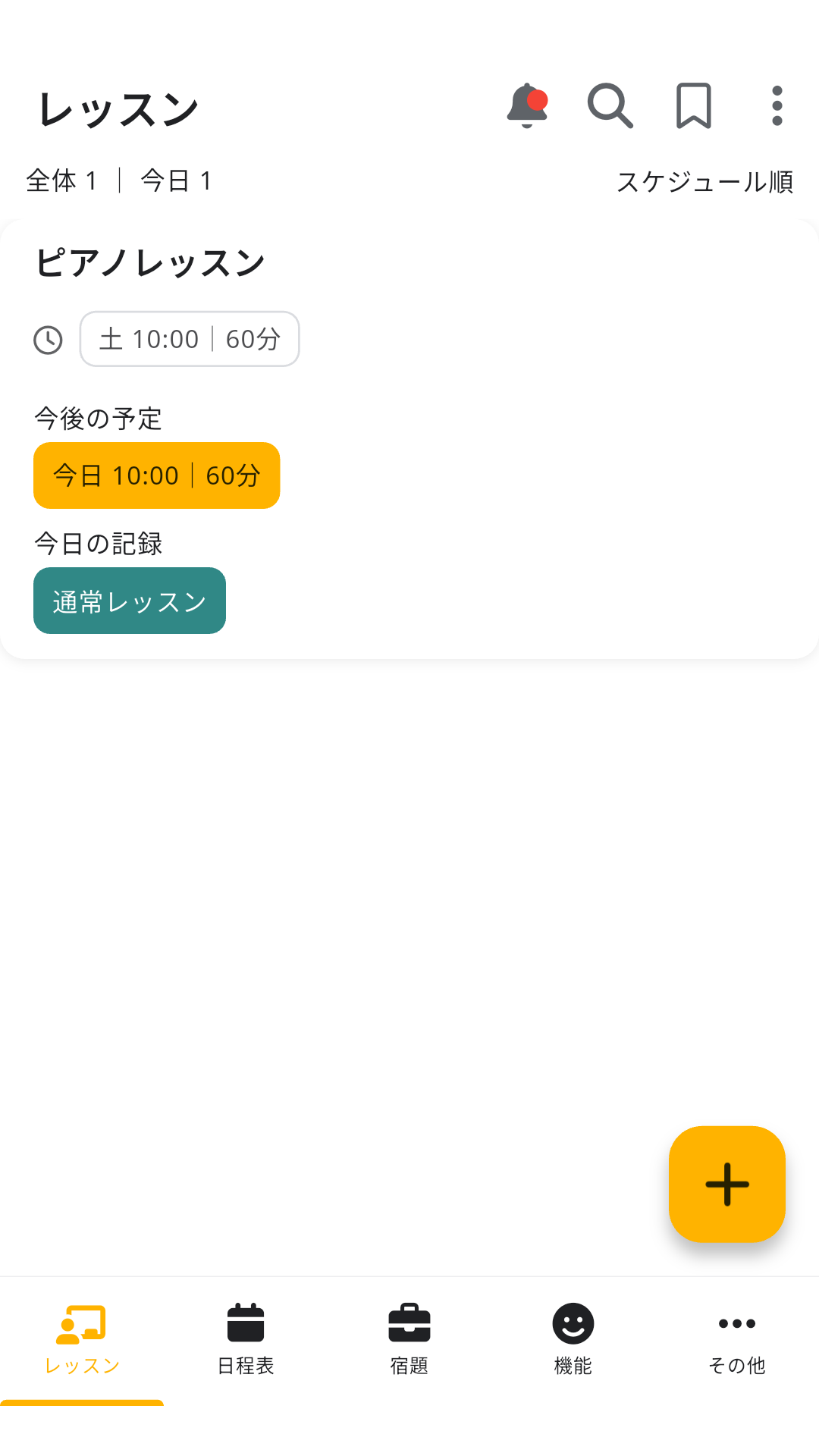
一覧に戻ると、レッスンカードにも今日の記録が表示されます。
体験中の記録を引き続き使う
記録を保存し、別の端末でも使うには「その他 → ログイン」からアカウントを連携します。
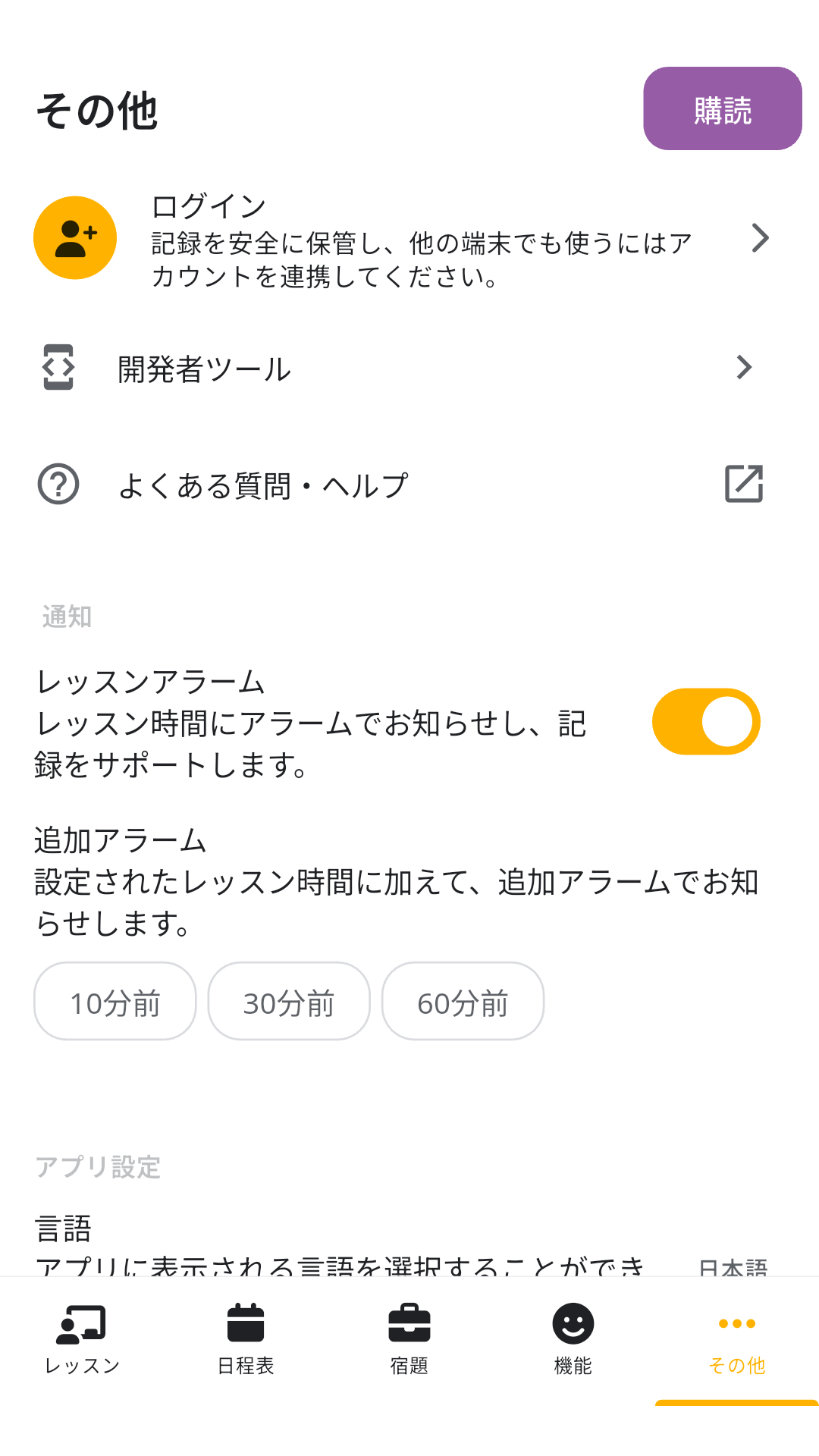
Google、Apple、メールから連携方法を選べます。連携後も体験中の記録はそのまま残ります。
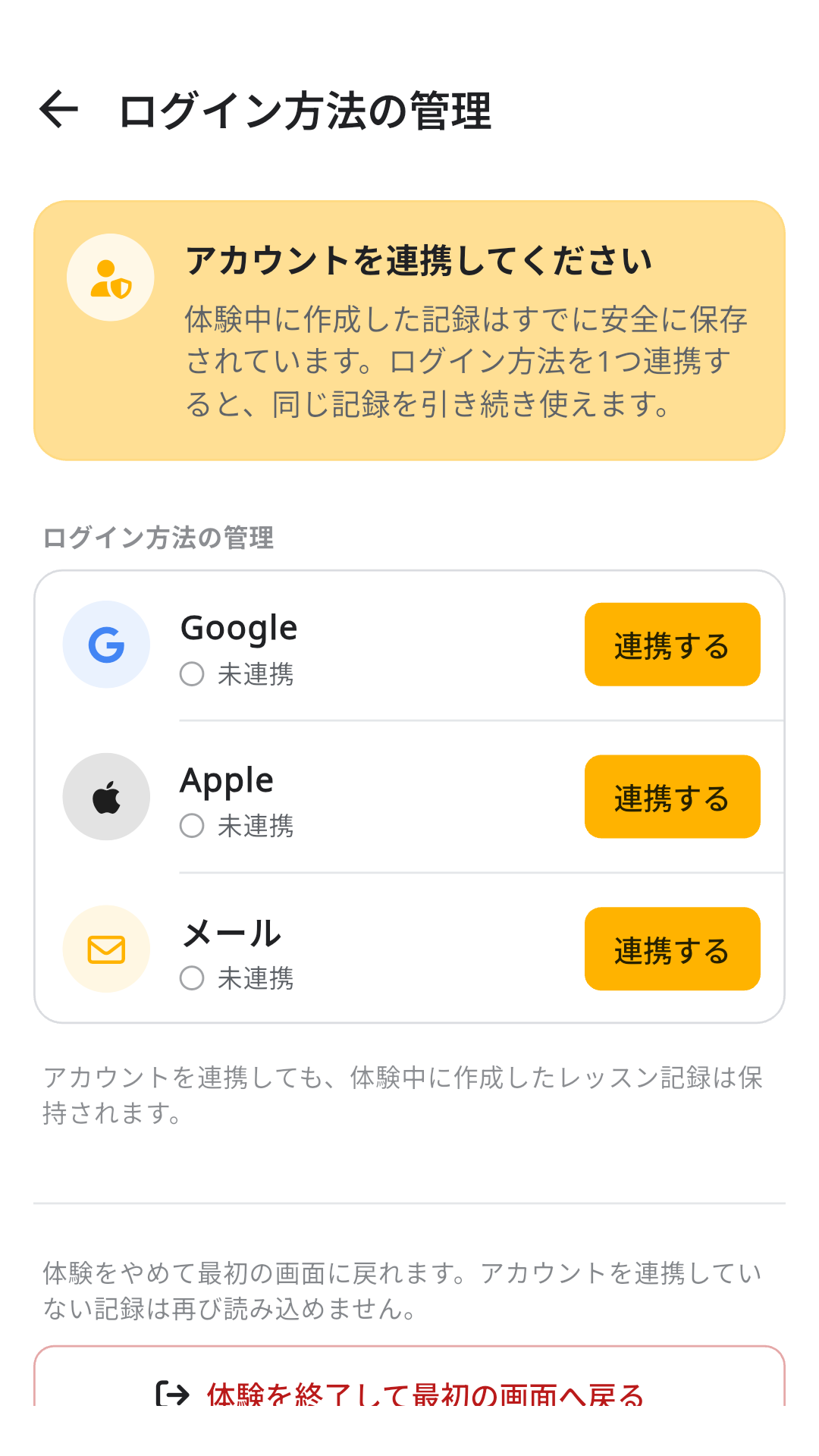
アカウントを連携せず「体験を終了して最初の画面へ戻る」を選ぶと、記録を復元できません。続けて使う記録はアカウントに連携してください。
Android アプリで撮影した画面です。表示や配置は端末やアプリのバージョンによって異なる場合があります。